Как очистить кэш в браузере?
 Удаление кэша в браузере Chrome.
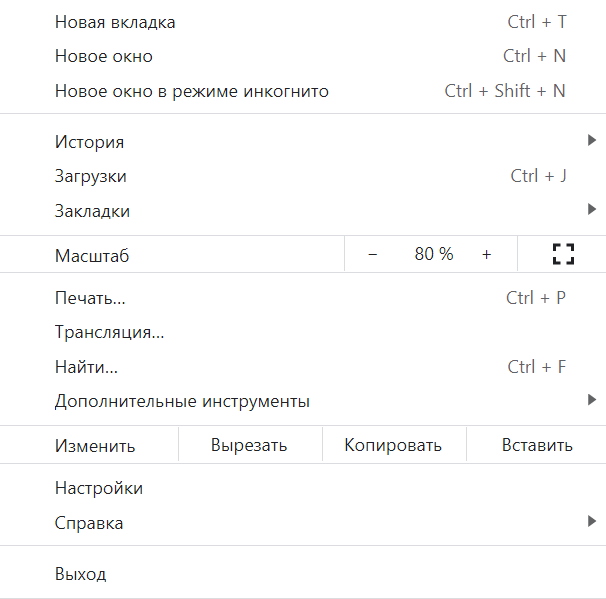
- Откройте меню Chrome, нажав на значок
 на панели инструментов браузера.
- Выберите Настройки, далее откроется страница настроек браузера.
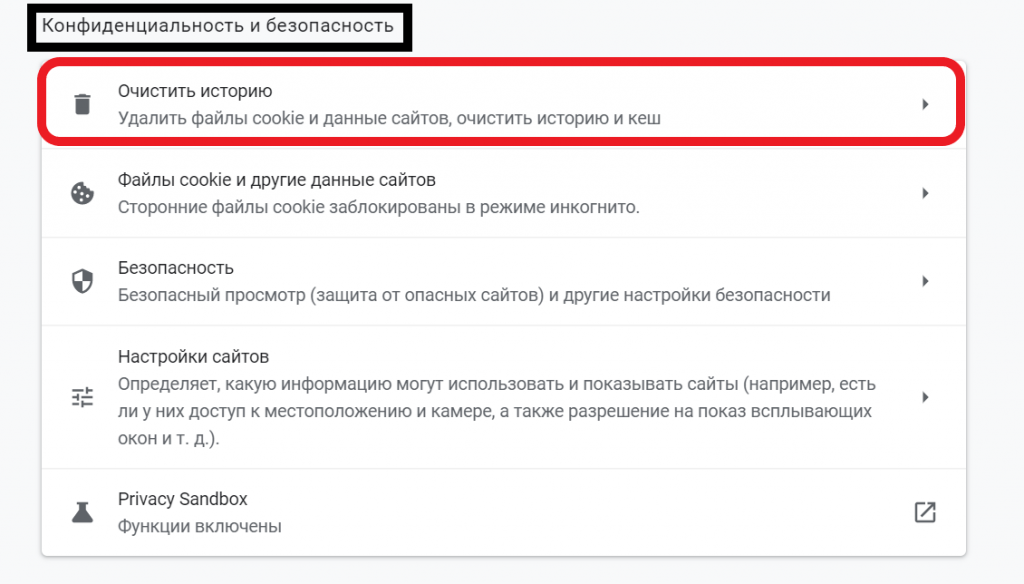
 В разделе "Конфиденциальность и безопасность" нажмите "Очистить историю".
 Откроется окно, в котором необходимо отметить "Изображения и другие файлы, сохраненные в кэше" и нажать "Удалить данные".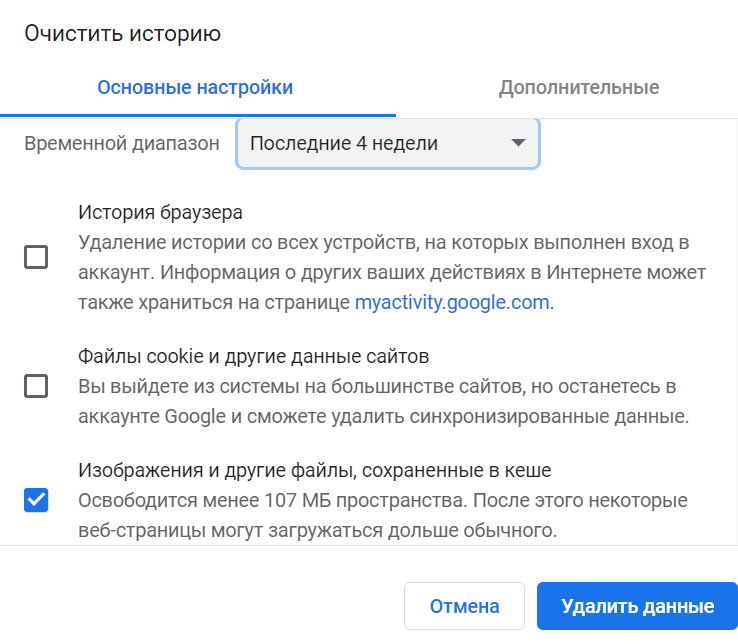

Удаление кэша в браузере Mozilla Firefox.
- Откройте меню браузера, нажав на значок
 - Выберите Журнал, далее Стереть недавнюю историю.
- В открывшемся диалоговом окне установите флажок напротив поля Кэш, с помощью меню в верхней части экрана выберите период удаления данных Всё, чтобы произвести очистку кэша за все время, затем нажмите Очистить сейчас.


Удаление кэша в браузере Opera.
- Откройте меню браузера, нажав на значок
- Откройте меню браузера, нажав на значок
 - Выберите Настройки, далее Удалить личные данные.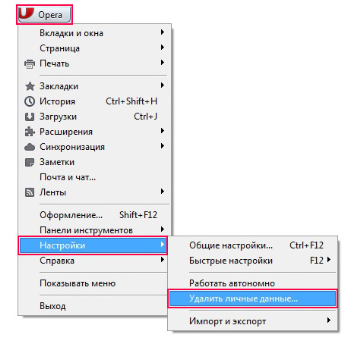
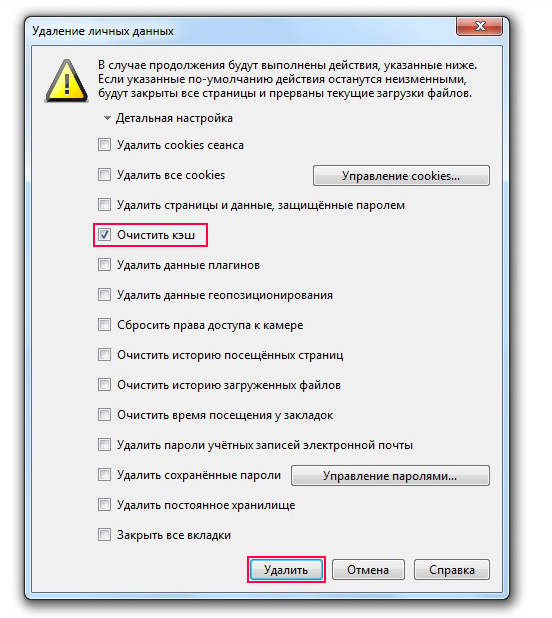
- В открывшемся диалоговом окне нажмите Детальная настройка.

- Установите флажки напротив поля Очистить кэш, затем нажмите Удалить.
 Удаление кэша в Яндекс Браузере.- Откройте настройки браузера, нажав на значок
 - Выберите Настройки.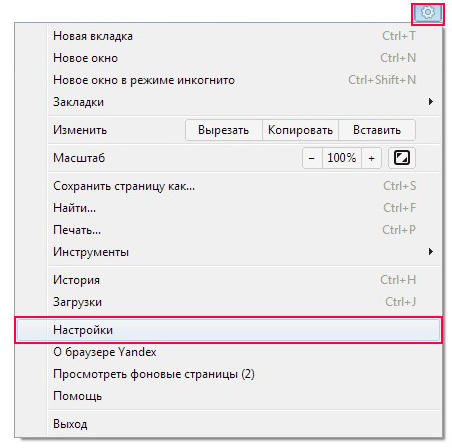
- Нажмите Показать дополнительные настройки.

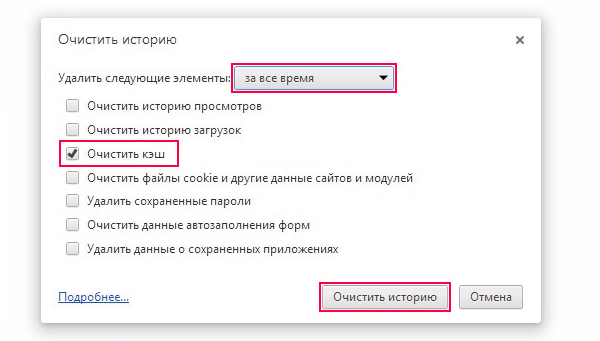
- Нажмите Очистить историю.

- В открывшемся диалоговом окне установите флажок напротив поля Очистить кэш, с помощью меню в верхней части экрана выберите период удаления данных за все время, затем нажмите Очистить историю.
 Удаление кэша в браузере Safari.- Откройте меню браузера, нажав на значок
 - Выберите Сбросить Safari.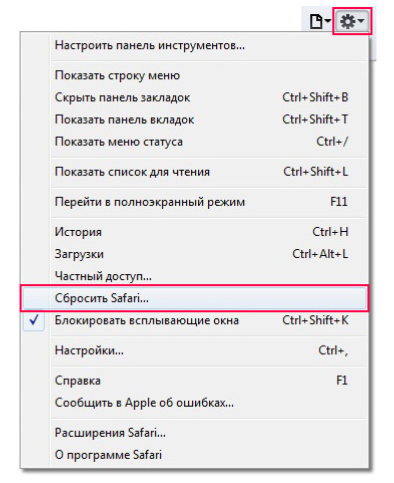
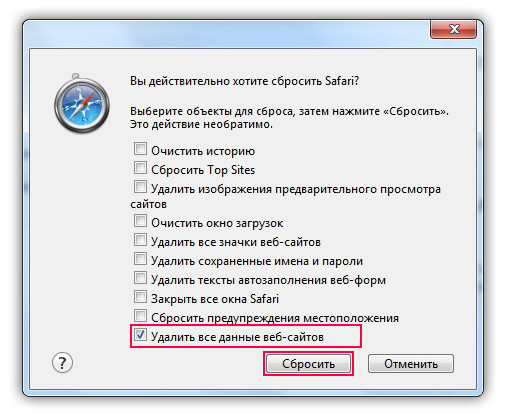
- В открывшемся диалоговом окне установите флажок напротив Удалить все данные веб-сайтов, затем нажмите Сбросить.
Частые вопросы
- Не работает интернет. Что делать?
- Как понять, какая скорость мне нужна?
- Что такое «скорость интернета»?
- Как подключить домашний интернет в квартире от «Сойка»?