Варианты подключения ноутбука к телевизору. Беспроводное подключение
В этой статье мы рассмотрим беспроводное подключение как максимально удобное, когда не хочется возиться с проводами или телевизор висит на стене. С порядком подключения проводом вы может познакомится здесь, если у вас устройство под Windows или здесь для устройств Apple.Встроенная технология Miracast / Wi-Fi Direct (Windows)
Что нужно: ноутбук на Windows 10/11 и Smart TV с поддержкой технологии беспроводного дисплея.
Как подключить:
1. Убедитесь, что ноутбук и телевизор подключены к одной сети Wi-Fi (например, к роутеру в гостинице или у друзей).
2. На некоторых телевизорах в настройках необходимо найти и активировать функцию Screen Mirroring, Miracast или "Прием беспроводного сигнала".
3. На ноутбуке нажмите комбинацию клавиш Win + K, в появившемся меню справа выберите "Подключиться к беспроводному дисплею".
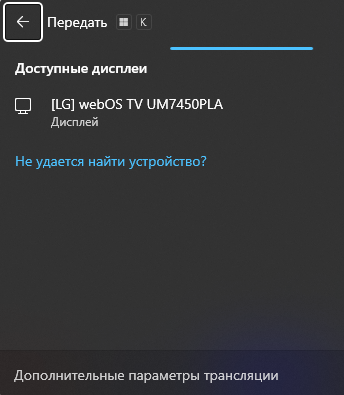
4. Система найдет ваш телевизор. Выберите его из списка. Подтвердите подключение на ТВ, если потребуется.
(+) Плюсы: никаких проводов, быстрое подключение.
(-) Минусы: может быть небольшая задержка изображения. Качество зависит от стабильности Wi-Fi. Оборудование должно поддерживать эту технологию.
Технология AirPlay (для Apple MacBook)Что нужно: MacBook и СмартТВ с поддержкой AirPlay 2 (многие современные телевизоры Samsung, LG, Sony) или Apple TV.
Как подключить:
1. Подключите ноутбук и телевизор к одной сети Wi-Fi.
2. На MacBook в строке меню нажмите на значок Пункта управления (или проведите от правого верхнего угла трекпада).
3. Нажмите на иконку "Повтор экрана".
4. В списке выберите имя вашего телевизора. Изображение дублируется на экран ТВ.
(+) Плюсы: бесшовная интеграция для экосистемы Apple.
С помощью Google Chromecast или встроенной технологии (Google Cast)
Что нужно: устройство Chromecast, подключенное к ТВ, или СмартТВ со встроенной поддержкой Google Cast (например, некоторые модели на Android TV).
Как подключить:
1. Убедитесь, что ноутбук и Chromecast/ТВ в одной сети Wi-Fi.
2. Откройте в ноутбуке браузер Google Chrome.
3. Зайдите на сайт https: //24h. tv/ и начните просмотр.
4. В правом верхнем углу браузера Chrome нажмите на значок "Настройка и управление" (три точки) → "Транслировать" (Cast).
5. Выберите ваш Chromecast или телевизор из списка.
6. Выберите, что транслировать: "Вкладка" (будет передавать все, что происходит в этой вкладке) или "Рабочий стол" (передаст весь экран).
(+) Плюсы: удобно, если ТВ поддерживает Cast. Можно продолжать работать на ноутбуке, пока на ТВ идет трансляция.
(-) Минусы: трансляция всей вкладки может сильнее нагружать процессор ноутбука.
Рекомендуем использовать проводное соединение кабелем HDMI / HDMI-Type-C (если поддерживает ноутбук) / Display port для более стабильного соединения и снижения нагрузки на сеть.
Трансляция может быть с помехами и задержками, если используется старая модель роутера со слабым процессором.
Современные роутеры и меш-системы Tenda имеют мощные процессоры, расширенную оперативную память и алгоритмы, обеспечивающие приоритизацию отправки видеотрафика. Если проблема исчезает при подключении ноутбука кабелем к телевизору, можно рекомендовать замену роутера (в т. ч. используя опцию Тест-драйв Tenda).
Частые вопросы
- Не работает интернет. Что делать?
- Как понять, какая скорость мне нужна?
- Что такое «скорость интернета»?
- Как подключить домашний интернет в квартире от «Сойка»?