Варианты подключения ноутбука к телевизору. Проводное подключение
В этой статье мы рассмотрим проводное подключение. С инструкцией по беспроводному подключению, максимально удобному, когда не хочется возиться с проводами или телевизор висит на стене, вы может познакомится здесь
Внимание! Перед соединением кабелем во избежание выхода из строя подключаемых устройств мы настоятельно рекомендуем их обесточить (отключить от розетки).Что нужно: HDMI-кабель (обычно есть в любом компьютерном магазине).
Как подключить:
1. Подсоедините один конец кабеля к HDMI-порту ноутбука, другой – к HDMI-порту телевизора.
2. На пульте телевизора нажмите кнопку Input (Вход), Source (Источник) или HDMI и выберите тот порт, в который вы подключили кабель.
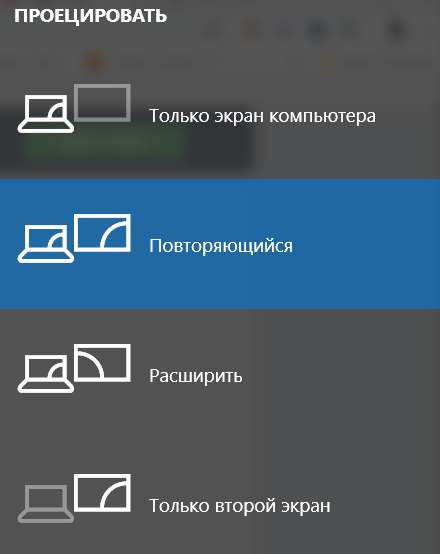
3. Выберите на ноутбуке способ отображения (расширить экран, дублировать экран, только второй).
4. Изображение с ноутбука появится на экране ТВ. Чаще всего звук также автоматически передается на телевизор.
- Если у вам установлена Windows 10/11, можно воспользоваться комбинацией клавиш Win+P и выбрать режим.
(-) Минусы: Нужен кабель, физически привязывает ноутбук к ТВ.
(+) Плюсы: Высокое качество, простота, не зависит от скорости Wi-Fi.
Простой способ переключить вывод звука на телевизор
Если нет звука, необходимо проверить, какое устройство подключено для вывода звука.
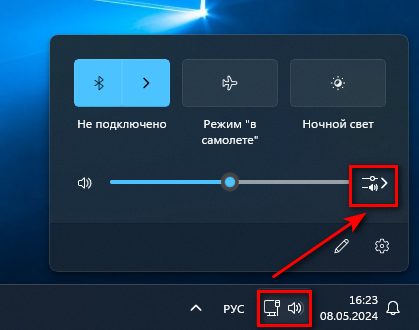
1. Кликаем мышью на иконку громкости на панели задачи.
2. В открывшемся окне нажимаем на иконку с левой стороны от ползунка регулировки громкости.
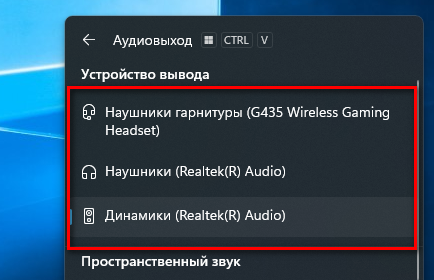
3. Выбираем устройство, через которое будет воспроизводиться звук.
Частые вопросы
- Не работает интернет. Что делать?
- Как понять, какая скорость мне нужна?
- Что такое «скорость интернета»?
- Как подключить домашний интернет в квартире от «Сойка»?