Инструкция по настройке роутера DIR-615
Настройка беспроводного маршрутизатора D-Link DIR-615-FB
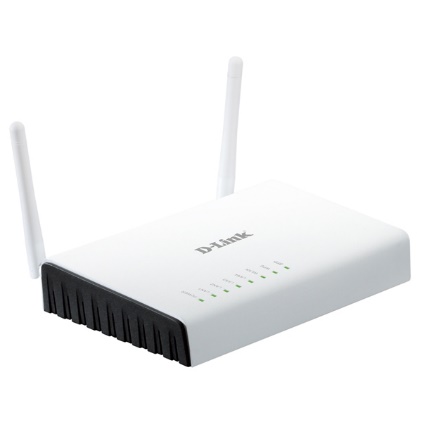
Подключите сетевой кабель от компьютера в любой порт LAN на роутере. В настройках сетевой карты на компьютере установите автоматическое получение IP-адреса (получать по DHCP). Далее, в адресной строке браузера введите адрес роутера http://192.168.0.1 и нажмите на кнопку «Перейти по ссылке» или нажмите клавишу Enter на клавиатуре компьютера.
Загрузится страница настройки роутера. В открывшемся окне установки пароля доступа к роутеру введите пароль admin (2 раза) и нажмите кнопку Save (Рис.1).
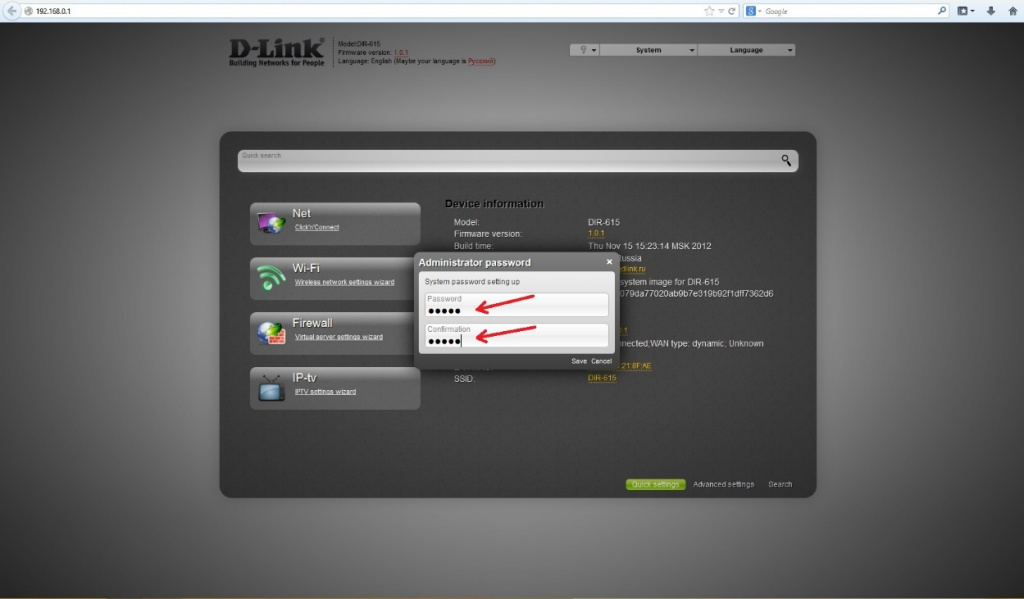
Рис.1
Далее на основной странице настройки роутера нажмите кнопку «Advanced settings» (Рис.2).
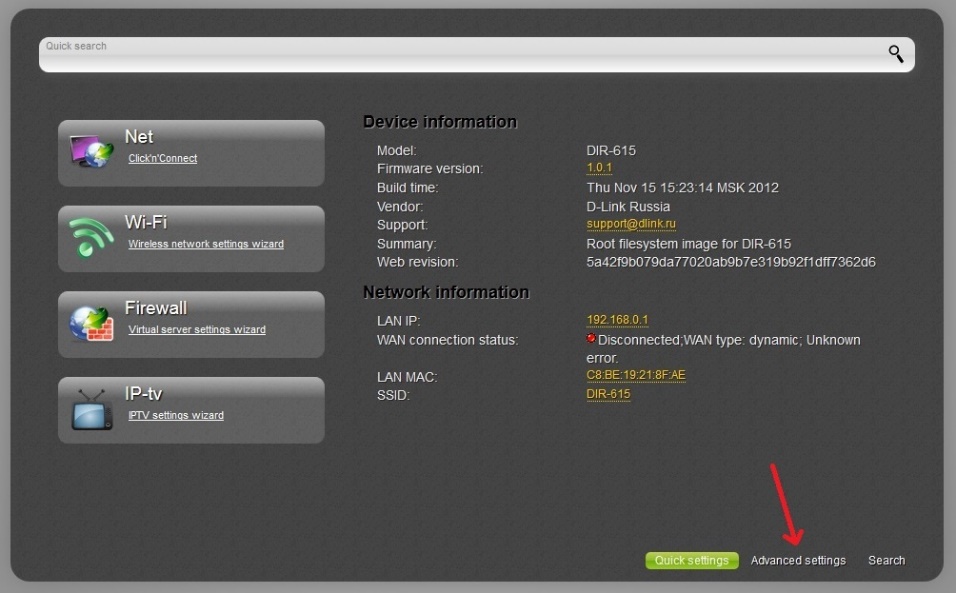
Рис.2
Откроется страница расширенных настроек. В разделе Net нажмите кнопку WAN (Рис.3).
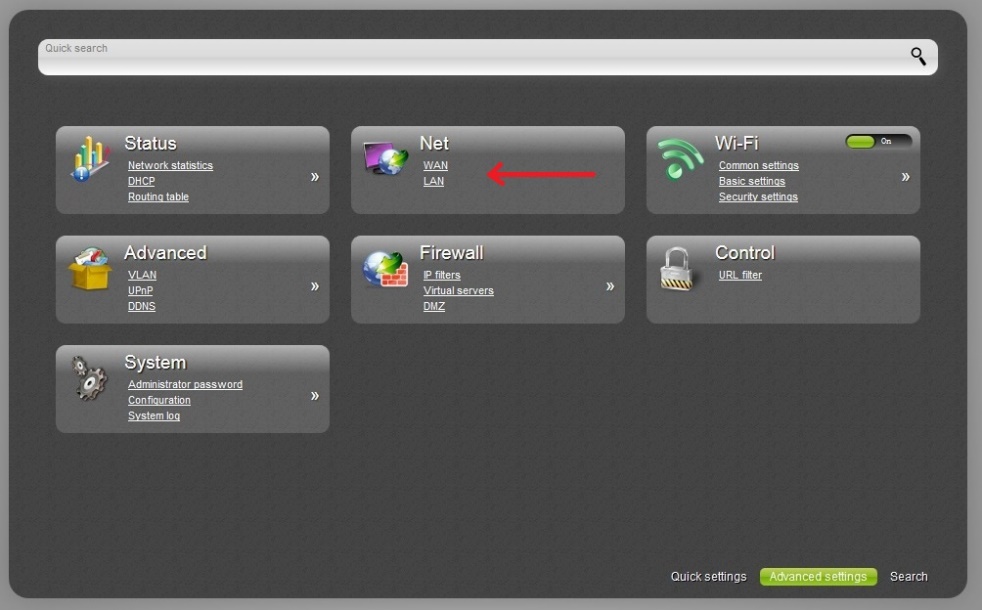
Рис.3
В открывшейся странице нажмите кнопку Add в правом нижнем углу (Рис.4).
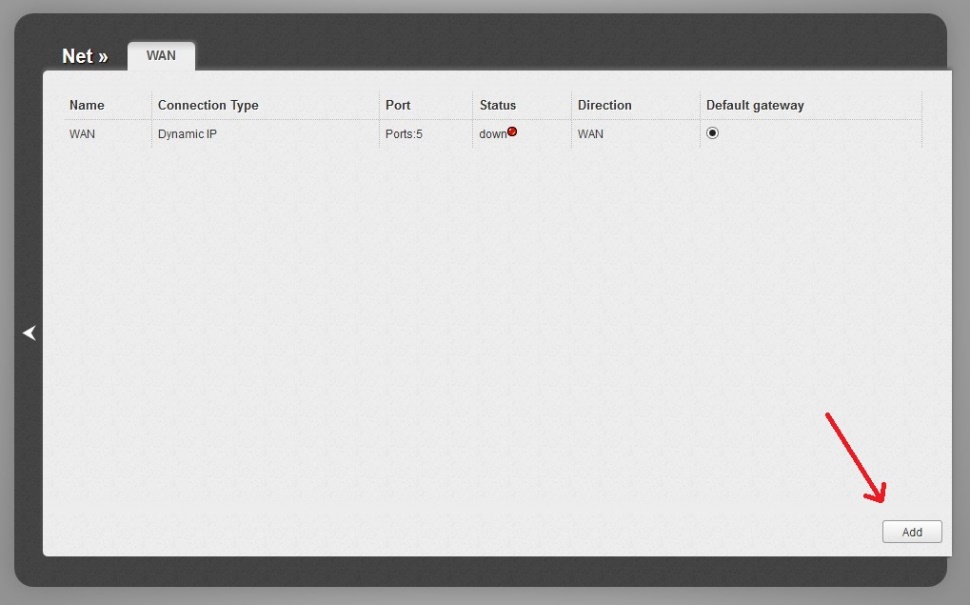
Рис.4
Далее в разделе General Settings в пункте Connection Type выберите в меню Static IP (Рис.5).

Рис.5
Далее на этой же странице, немного ниже, в разделе IP введите сетевые реквизиты (IP, маска, шлюз и два DNS сервера). Так же в разделе Miscellaneous установите галочку на пункте Ping. Затем нажмите кнопку Save (Рис.6).
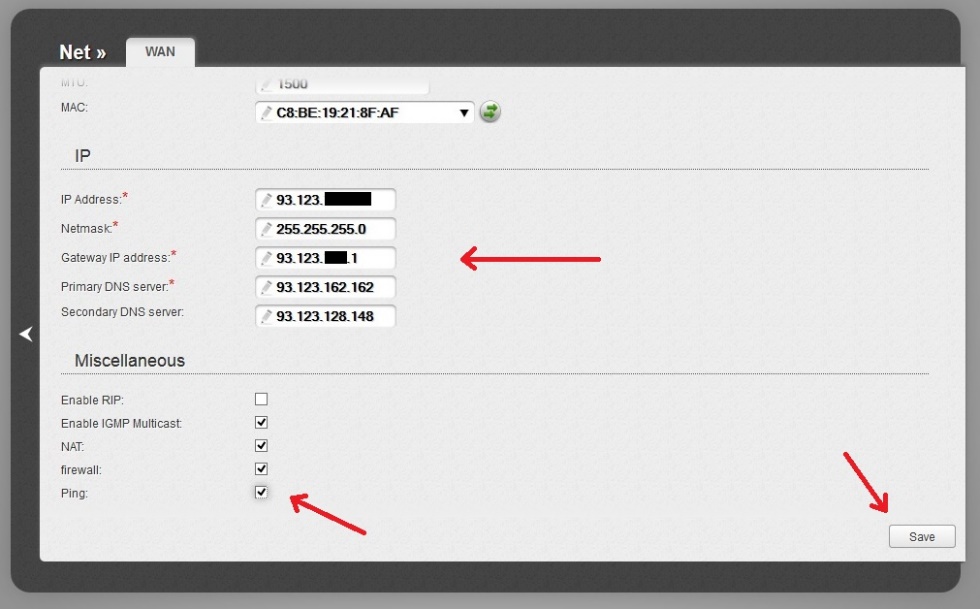
Рис.6
Откроется окно предупреждения о том, что настройки будут заменены. Нажмите кнопку ОК и затем нажмите стрелку слева (Рис.7) для возврата в главное меню (Рис.3).
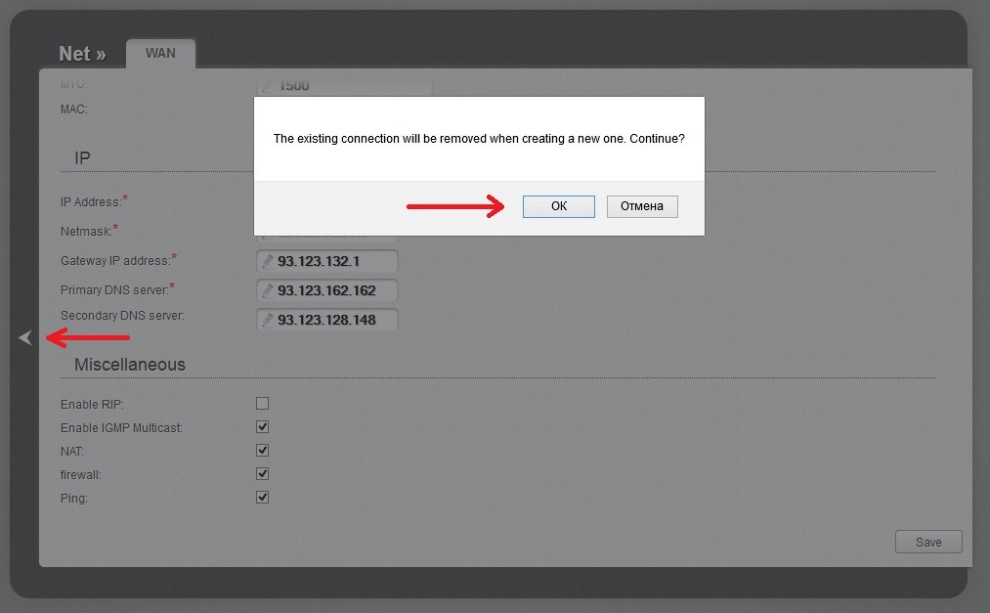
Рис.7
В окне главного меню в разделе WiFi нажмите стрелоку, чтобы появились дополнительные пункты меню Basic settings и Security settings. Затем выберите пункт меню Basic settings (Рис.8).
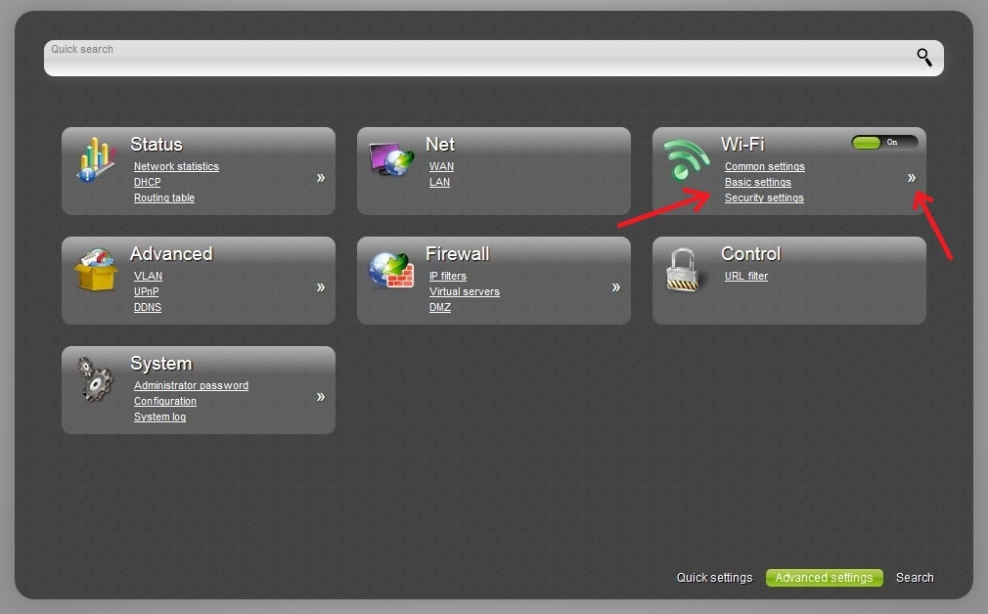
Рис.8
В открывшемся окне необходимо ввести имя беспроводной сети (SSID). Затем нажмите кнопку Change и нажмите стрелочку для возврата в главное меню.
Внимание!
Важно выбрать уникальное имя для беспроводной сети! Для этого, например, не называйте беспроводную сеть просто «Infolink» . Добавляйте, например, адрес, как показано в примере (Рис.9).
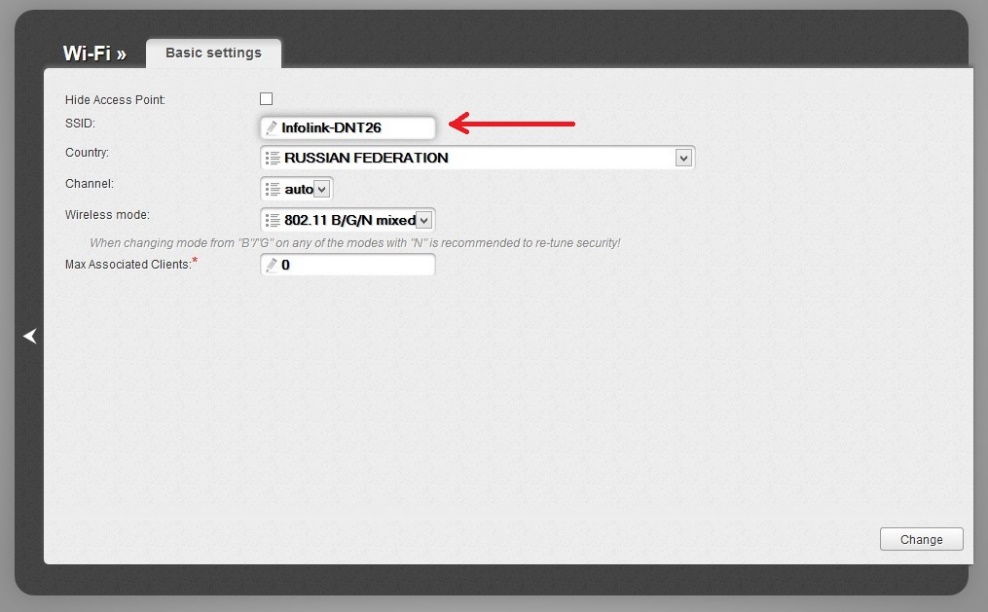
Рис.9
В окне главного меню в разделе WiFi выберите пункт меню Security settings (Рис.8).
В открывшемся окне в разделе Network Authentication выберите пункт WPA-PSK/WPA2-PSK mixed. Затем появится дополнительное меню Encryption Key PSK в которое нужно ввести пароль для беспроводной сети (Рис. 10).
Внимание!
Рекомендуется вводить в качестве пароля цифры с обратной стороны роутера указанные в строке WPS PIN. Необходимо это для того, чтобы пользователь не забыл пароль, так как пароли записанные на бумажке имеют свойство теряться.
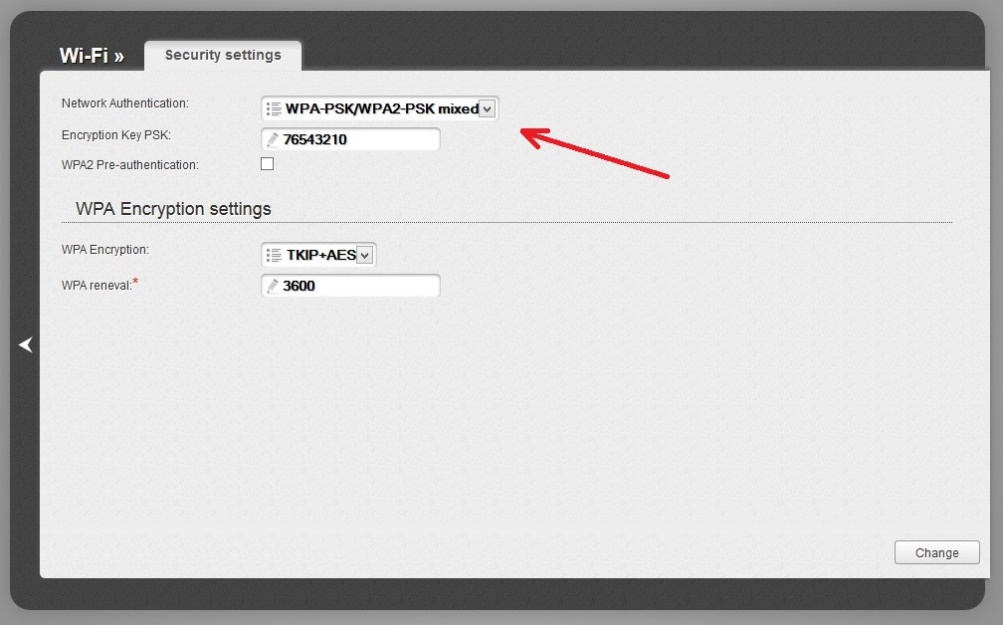
Рис.10
Далее в разделе System (сверху справа) выберите пункт Save&Reboot. Роутер сохранит настройки и перезагрузится (Рис.11).
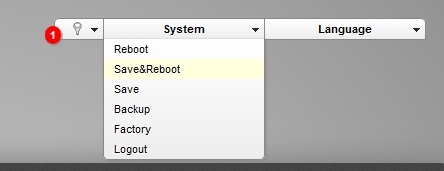
Рис.11
Частые вопросы
- Не работает интернет. Что делать?
- Как понять, какая скорость мне нужна?
- Что такое «скорость интернета»?
- Как подключить домашний интернет в квартире от «Сойка»?