Инструкция по настройке роутера Dlink
1. Подключим роутер в розетки и подключим кабель Ethernet в ячейку Wan на роутере, обычно она отличается цветом.
2. Зайдём на роутер, для этого в браузере в поисковой строке введём ip адрес роутера 192.168.0.1 если не подойдёт, тогда 192.168.1.1., перед нами откроется окно роутера рис 1.
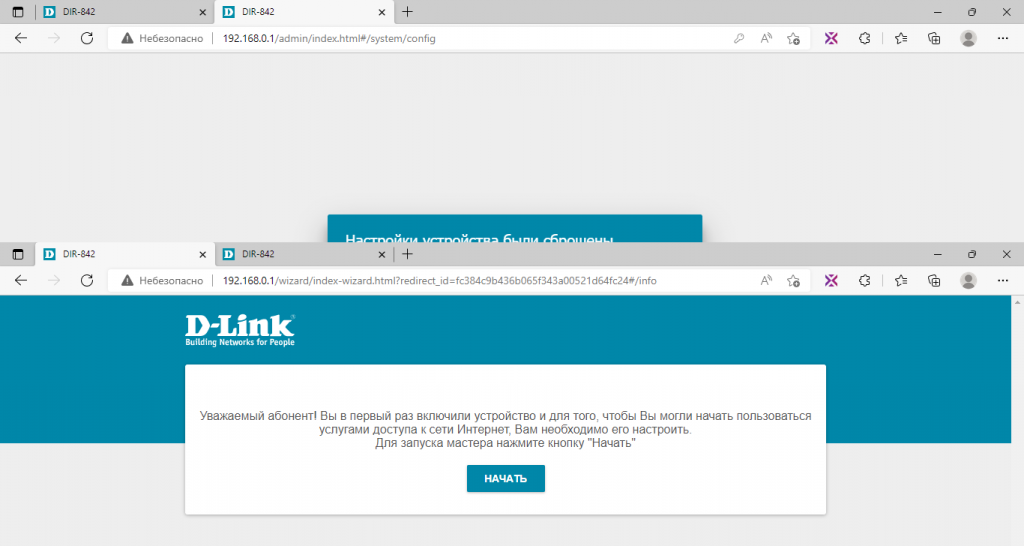
Рис 1.
3. Нажимаем кнопку начать и появляется рис 2.
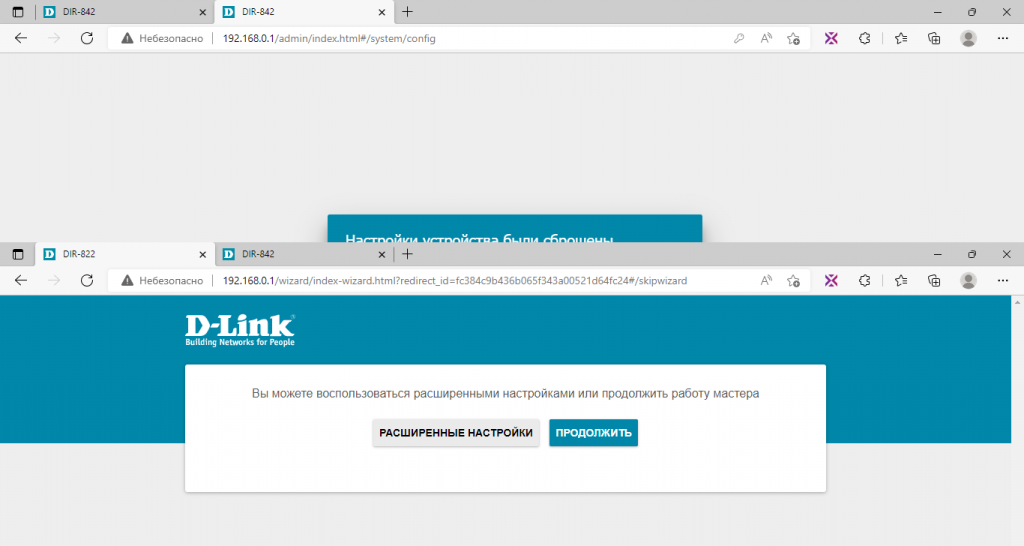
Рис 2.
4. Нажимаем кнопку продолжить появится рис 3.
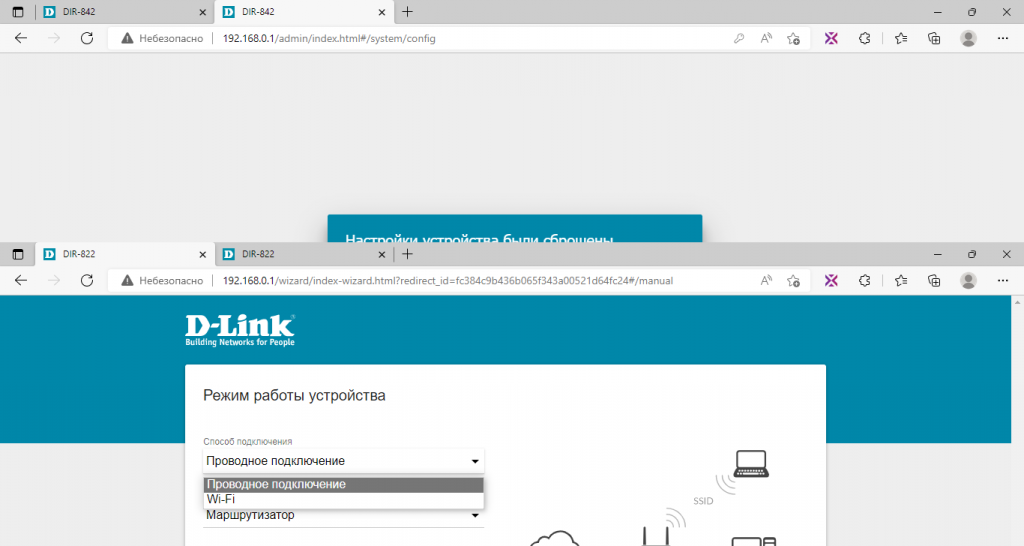
Рис 3.
5. Выбираем проводное подключение нажимаем кнопку далее смотрим на рис 4.
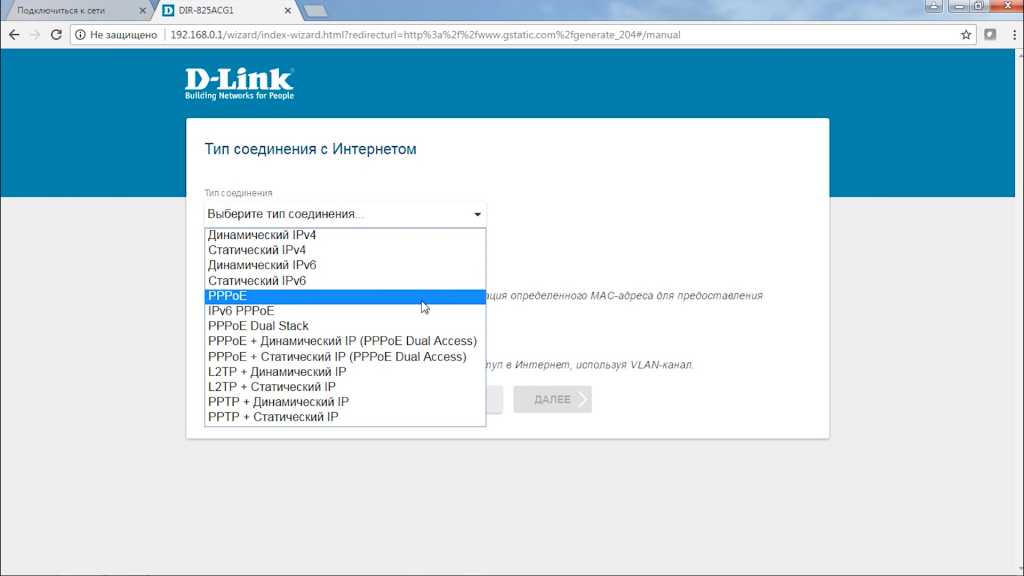
Рис 4.
6. Вводим имя пользователя и пароль с нужных пунктов (Сервис и пароль) в договоре рис5. Подчёркнуто красным. И нажимаем кнопку далее.

Рис 5.
7. Мы почти закончили настройку роутера, осталось назвать вашу wi-fi сеть 2.4Ggs назвать и поставить пароль. Рис 6.
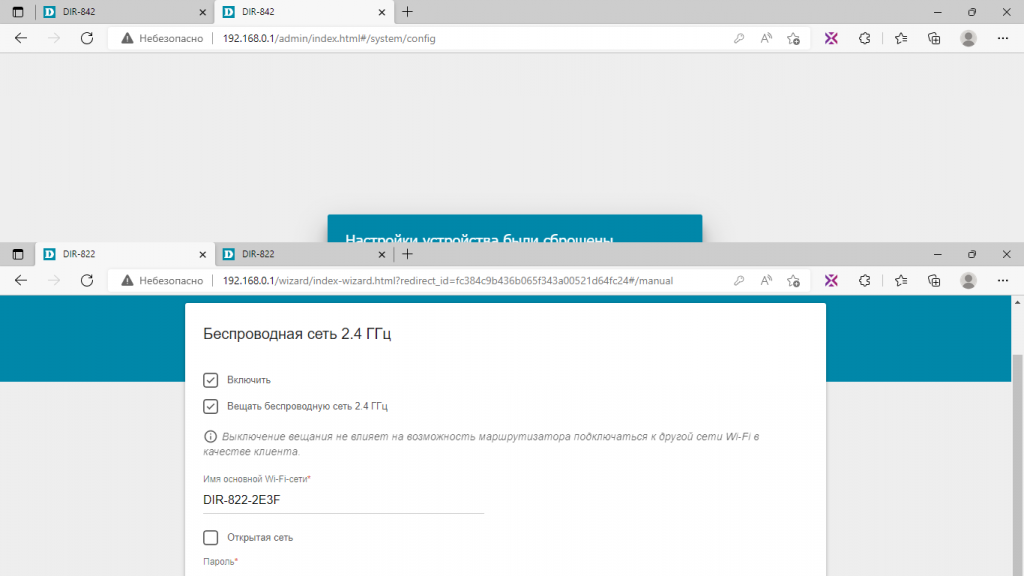
Рис 6.
8. Тоже самое делаем с wi-fi 5Ggs, если она есть на роутере. рис 7.
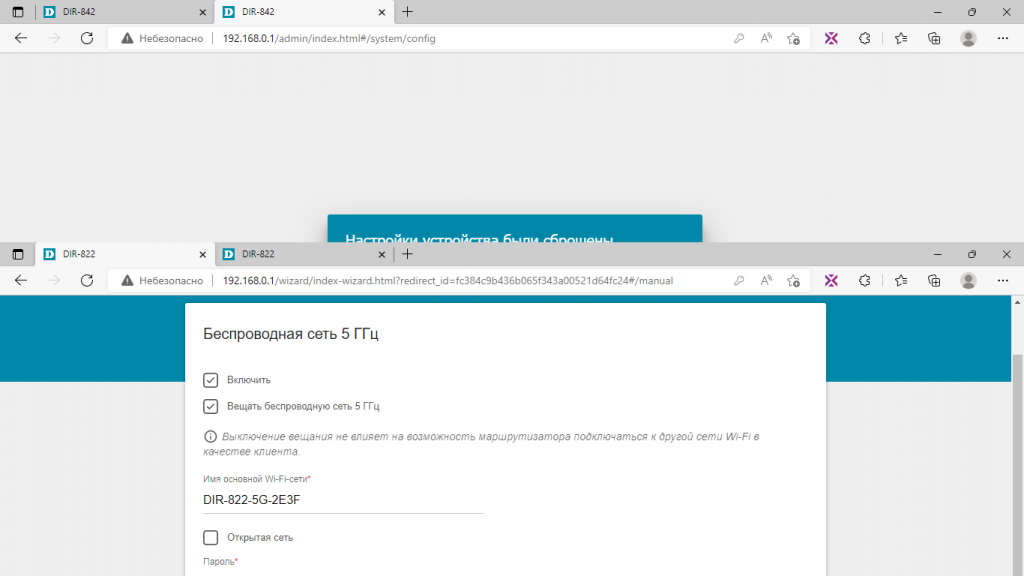
Рис 7.
9. Не ставим галочку Нажимаем кнопку далее . рис 8.
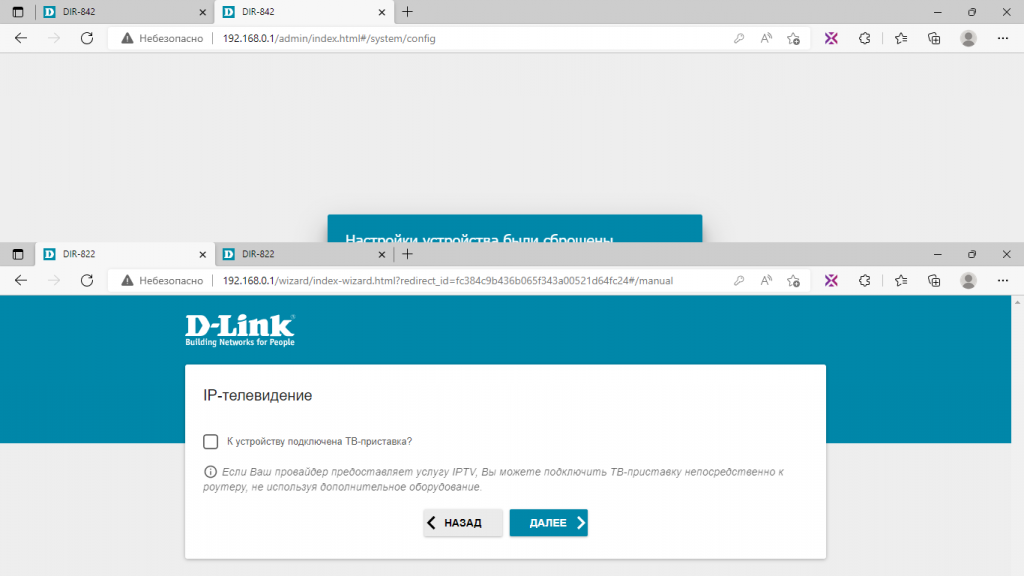
Рис 8.
10. Не ставим галочку нажимаем далее. Рис 9.
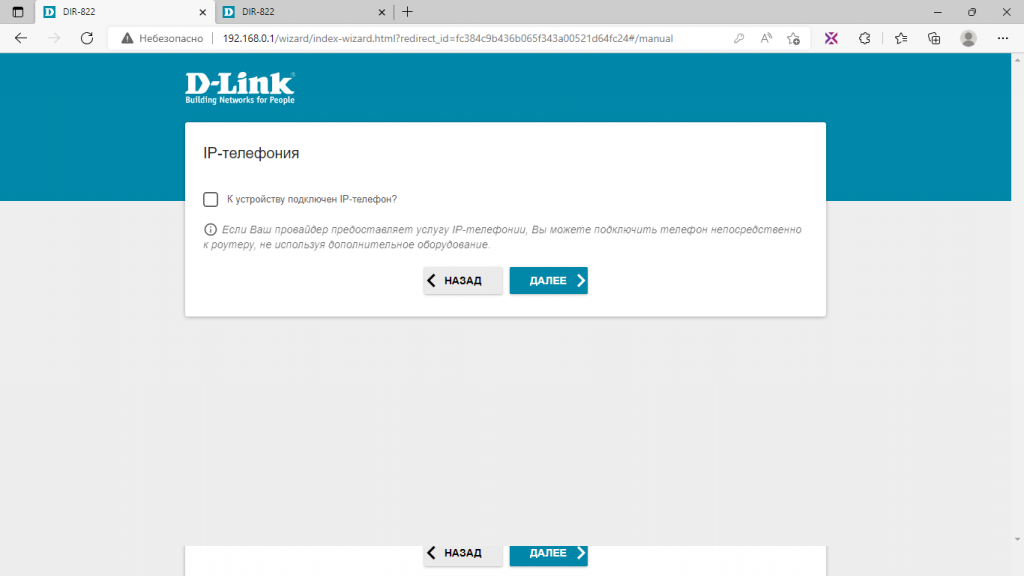
Рис 9.
11. Вписываем пароль для входа на оболочку роутера в следующий раз. Рис 10.
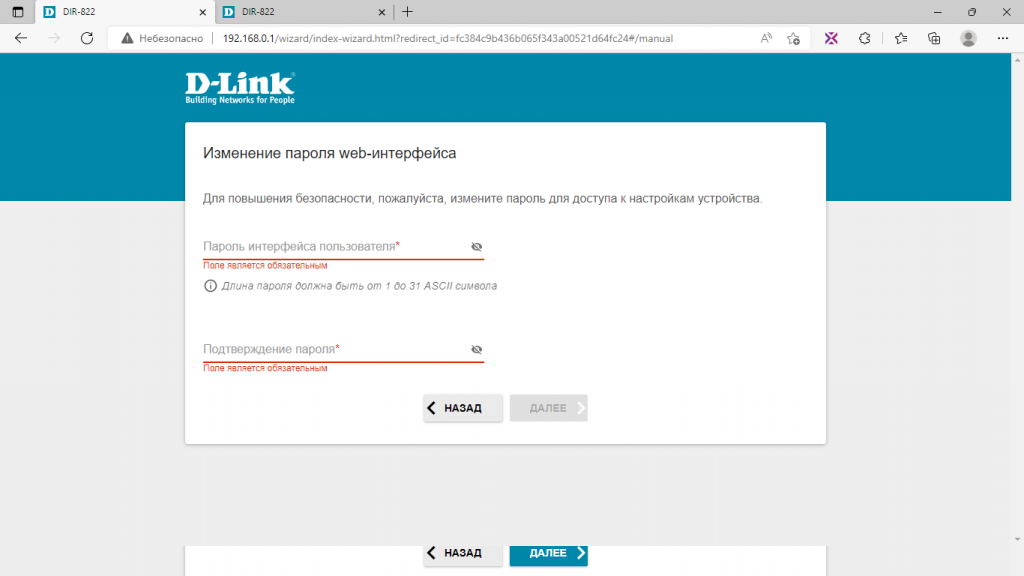
Рис 10.
12. Перед нами финальная информация о руотере, система вывела весь пройденный путь. Рис 11.
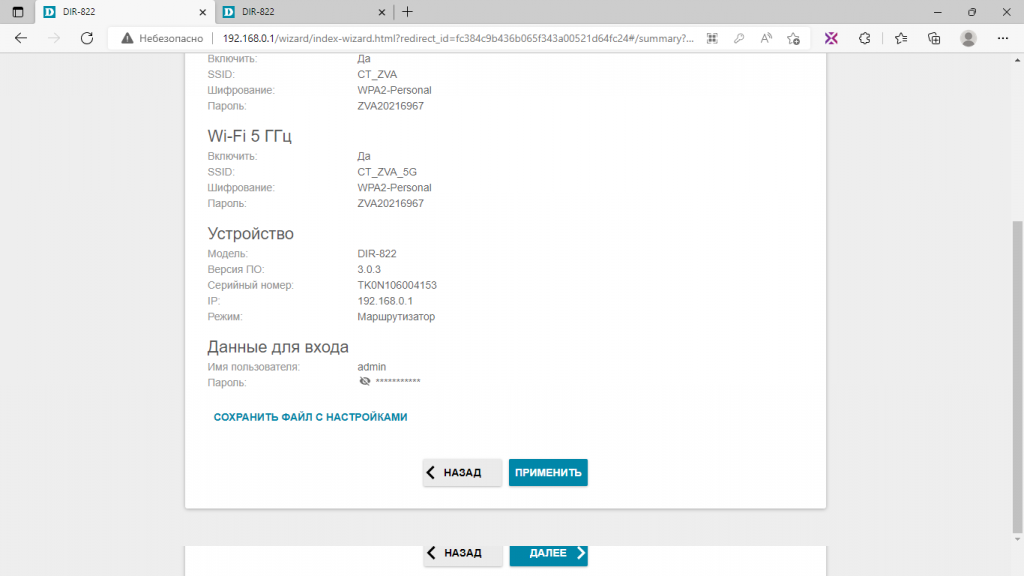
Рис 11.
13. Готов вы можете пользоваться роутером.
Частые вопросы
- Не работает интернет. Что делать?
- Как понять, какая скорость мне нужна?
- Что такое «скорость интернета»?
- Как подключить домашний интернет в квартире от «Сойка»?