Инструкция по настройке роутера TpLink
Инструкция по настройке роутера TpLink Archer
1. Подключим роутер к розетке и подключим кабель Ethernet в ячейку Wan на роутере, обычно она отличается цветом.
2. Зайдём на роутер, для этого в браузере в поисковой строке введём ip адрес роутера 192.168.0.1 если не подойдёт, тогда 192.168.1.1., перед нами откроется окно роутера рис 1.
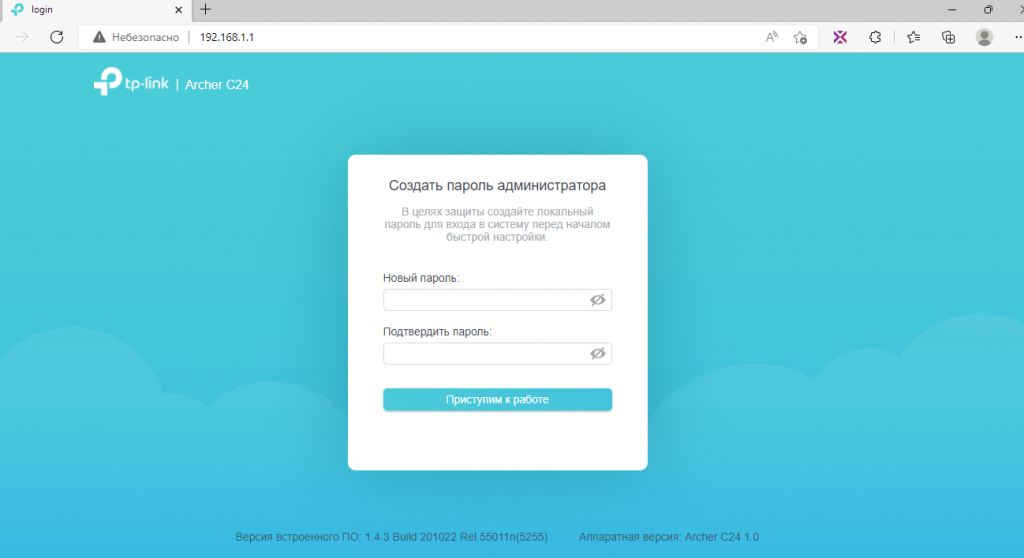
Рис 1.
3. Создаём пароль администратора и нажимаем «Приступим к работе» после чего появится рис 2.

Рис 2.
4. Нажимаем кнопку пропустить появится рис 3.
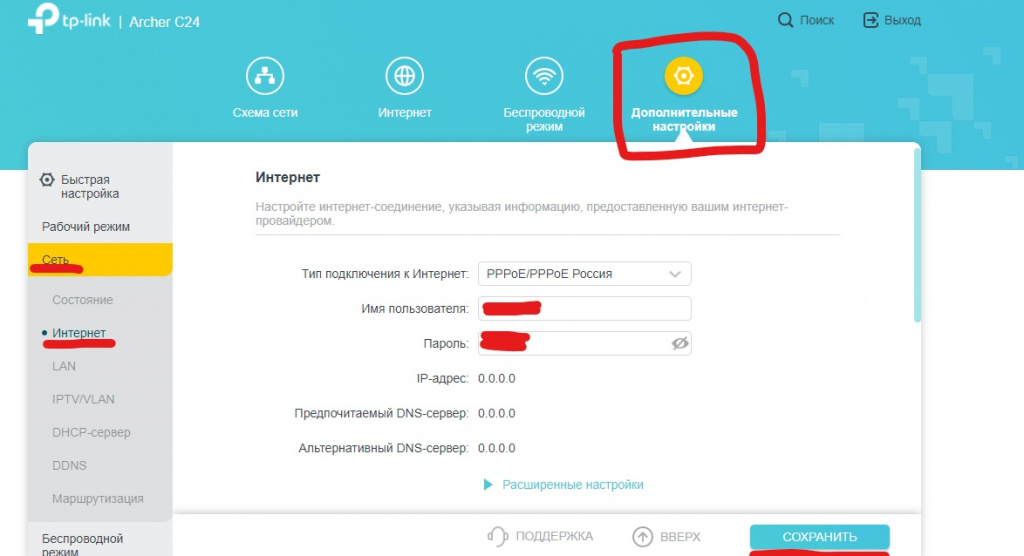
Рис 3.
5. Выбираем Дополнительные настройки - Сеть - PPPoE Россия. Вводим имя пользователя и пароль с нужных пунктов (Сервис и пароль) в договоре рис4. Подчёркнуто красным. После чего обновить ПО рис 5. Некоторые модели TpLink имеют свойства после обновления сбрасываться до заводских настроек. Если это произошло необходимо вернуться к рис 1.

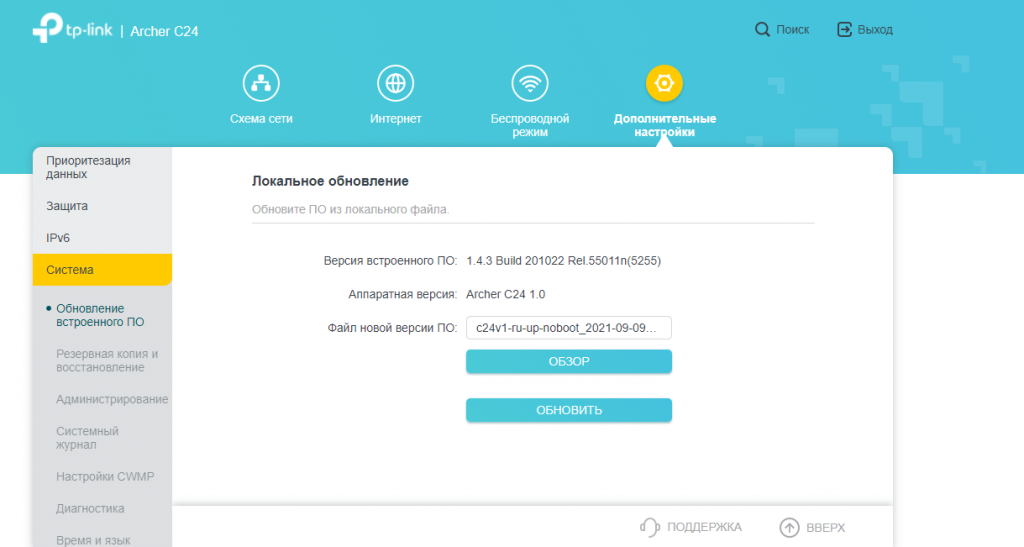
Рис 5.
6. Мы почти закончили настройку роутера, осталось назвать вашу wi-fi сеть 2.4Ggs назвать и поставить пароль. Тоже самое делаем с wi-fi 5Ggs, если она есть на роутере. Рис 6.
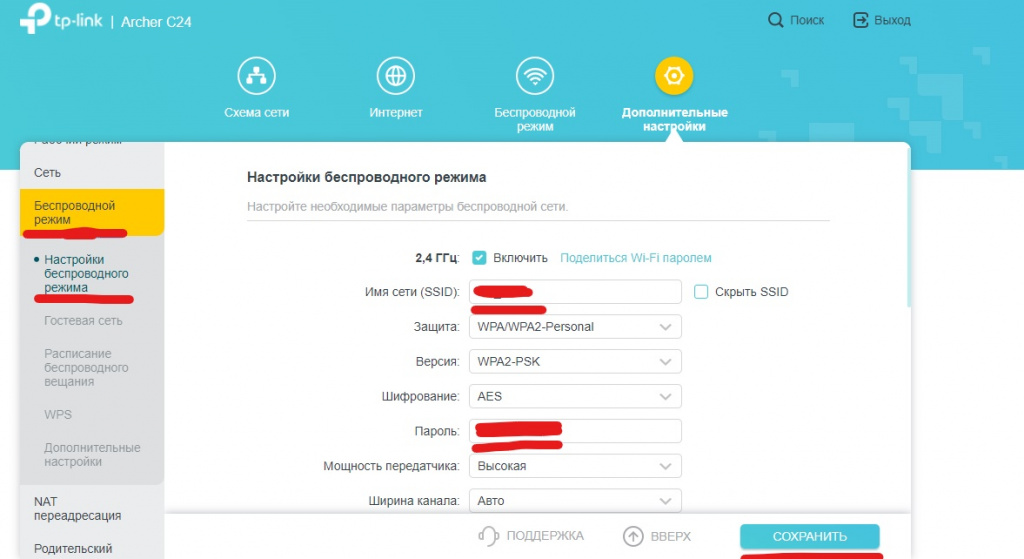
Рис 6.
7. Отключаем функции WPS и UPnP. рис 7 и рис 8.
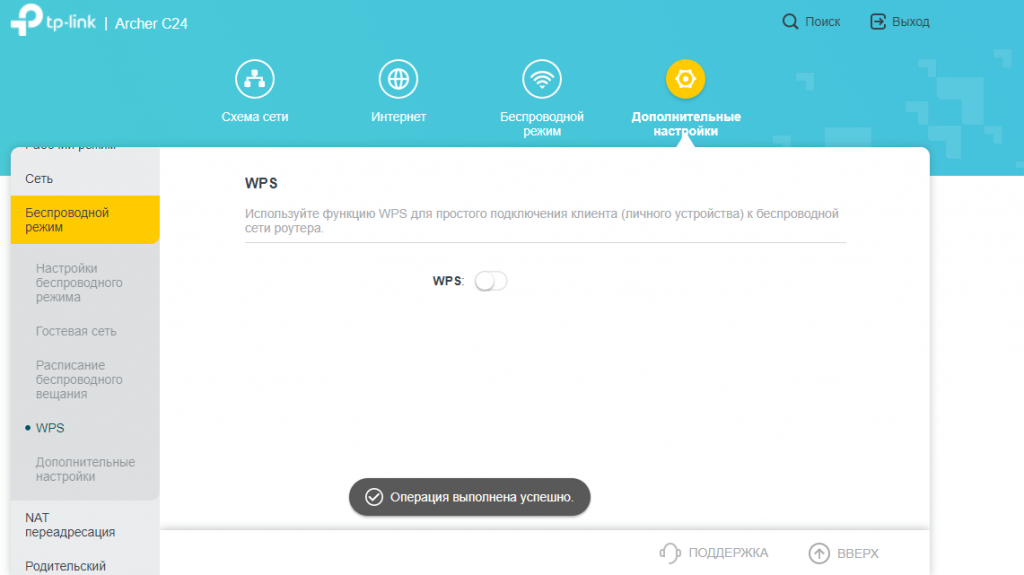
Рис 7.
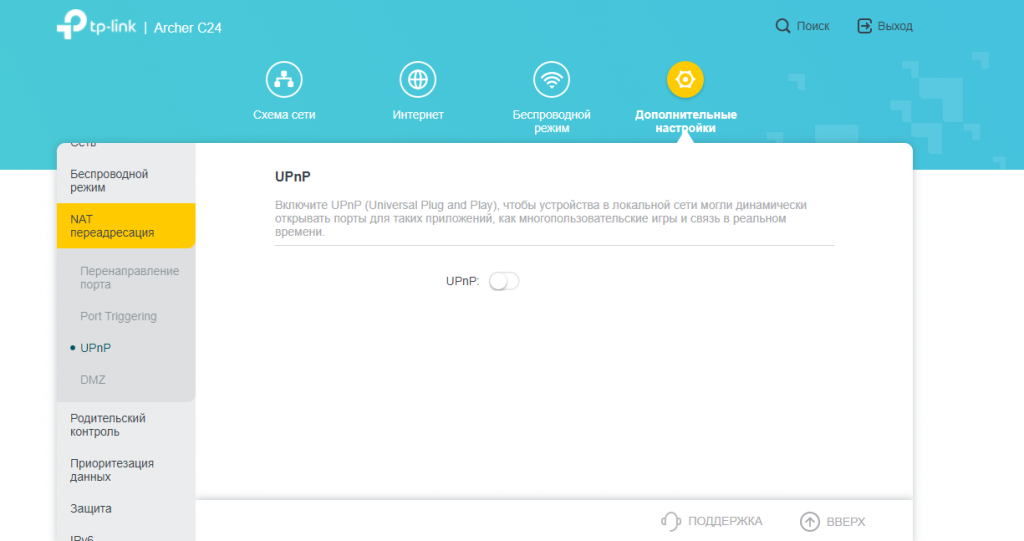
Рис 8.
8. Осталось установить удаленное управление «Система - Администрирование» установить галочку «Удалённое управление». рис 9.

Рис 9.
Готов вы можете пользоваться роутером.
Частые вопросы
- Не работает интернет. Что делать?
- Как понять, какая скорость мне нужна?
- Что такое «скорость интернета»?
- Как подключить домашний интернет в квартире от «Сойка»?