Как настроить функции кнопок WPS и Mesh на маршрутизаторе Tenda
Как настроить функции кнопок WPS и Mesh на маршрутизаторе Tenda
Что такое WPS
Функция WPS (Wi-Fi Protected Setup) позволяет устройствам с поддержкой Wi-Fi — таким как смартфоны, планшеты и ноутбуки — подключаться к сети маршрутизатора без ввода пароля.
Чтобы открыть страницу настройки, войдите в веб-интерфейс маршрутизатора по адресу: tendawifi. com или 192. 168. 1. 1 и выберите: Настройки Wi-Fi -> WPS.
Особенности работы WPS
- Доступно только для устройств с поддержкой WPS.
- Функция включена по умолчанию и не может быть отключена.
- Wi-Fi-сети с шифрованием WPA3 не поддерживают подключение через WPS.
- Сеанс WPS автоматически завершается через 120 секунд.
Во время этого процесса кнопка WPS временно отключена.
Как подключить устройство к сети через WPS
1. Войдите в веб-интерфейс маршрутизатора.
2. Перейдите в Далее -> Настройки Wi-Fi -> WPS.
3. Нажмите кнопку WPS рядом с нужным узлом (точкой подключения), к которому будет подключаться устройство.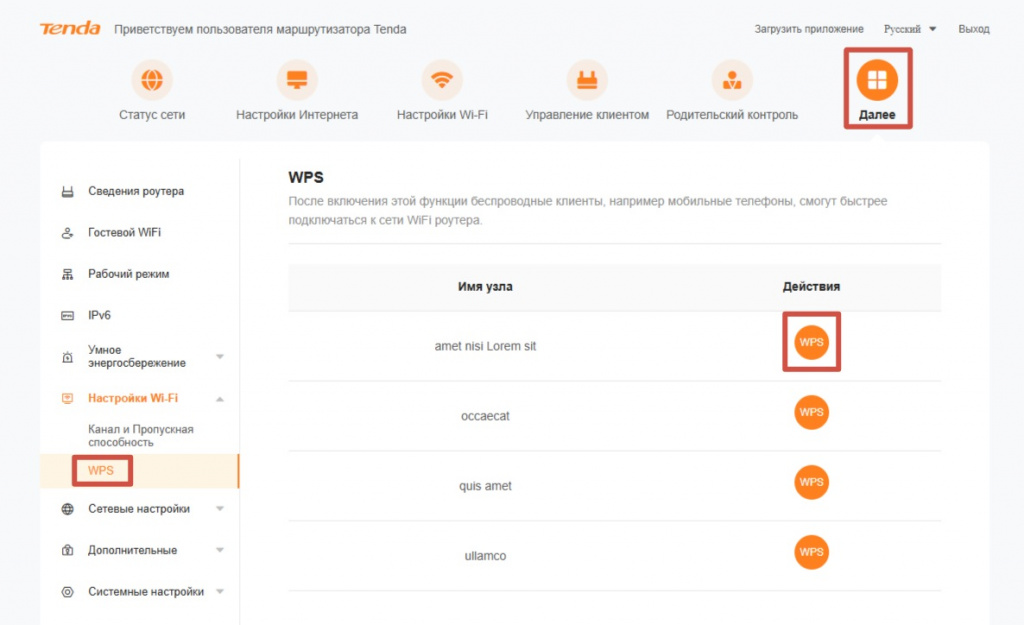

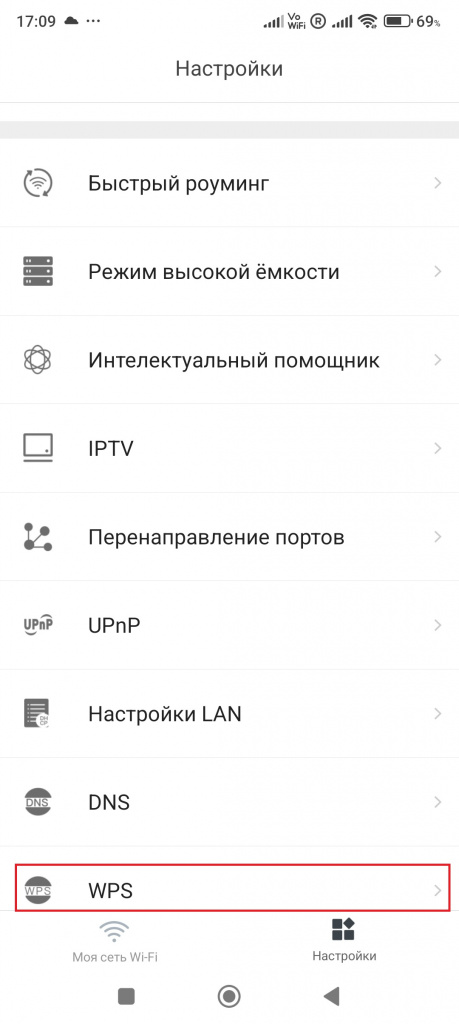
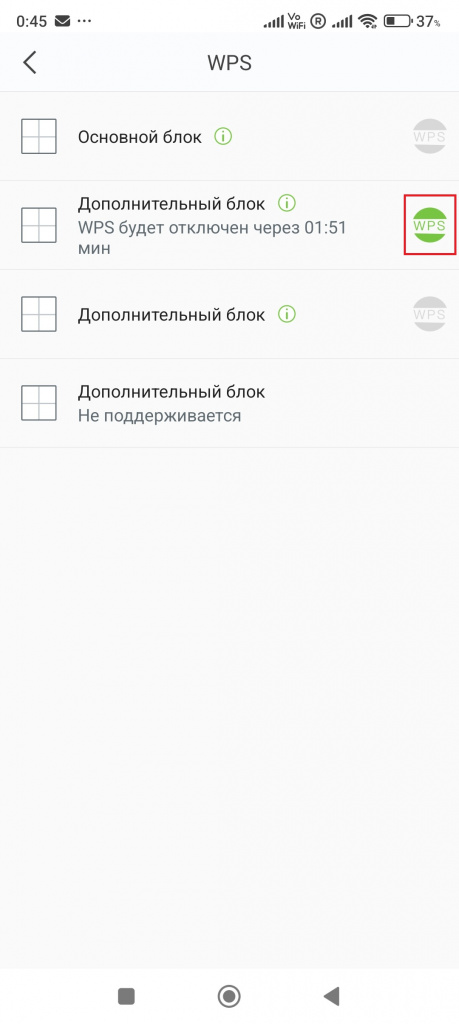
4. В течение 2 минут активируйте WPS на своем устройстве.
Настройки могут отличаться в зависимости от модели устройства (например, HUAWEI P10):
а) откройте настройки WLAN на телефоне;
б) нажмите Дополнительно и выберите Подключение через WPS;
в) дождитесь завершения соединения.
После этого телефон будет подключен к Wi-Fi-сети.
Функция кнопки Mesh
Кнопку WPS можно также использовать для объединения устройств Tenda, поддерживающих технологию Mesh.
На этой странице можно включить или отключить использование Mesh через кнопку WPS.
Примечания:
- Для безопасности не рекомендуется включать функцию Mesh Button при использовании маршрутизатора в общественных местах.
- Если функция Mesh Button отключена, вы не сможете создать Mesh-сеть с помощью кнопки WPS.
Однако вы можете добавить устройство в сеть через приложение Tenda Wi-Fi или веб-интерфейс.
Как включить или выключить функцию Mesh для кнопки WPS
1. Войдите в веб-интерфейс маршрутизатора.
2. Выберите More > Wi-Fi Settings > MESH Button.
3. Переключите тумблер MESH Button в положение Вкл. или Выкл.
После этого появится сообщение, подтверждающее, что настройки успешно сохранены.
Функция WPS (Wi-Fi Protected Setup) позволяет устройствам с поддержкой Wi-Fi — таким как смартфоны, планшеты и ноутбуки — подключаться к сети маршрутизатора без ввода пароля.
Чтобы открыть страницу настройки, войдите в веб-интерфейс маршрутизатора по адресу: tendawifi. com или 192. 168. 1. 1 и выберите: Настройки Wi-Fi -> WPS.
Особенности работы WPS
- Доступно только для устройств с поддержкой WPS.
- Функция включена по умолчанию и не может быть отключена.
- Wi-Fi-сети с шифрованием WPA3 не поддерживают подключение через WPS.
- Сеанс WPS автоматически завершается через 120 секунд.
Во время этого процесса кнопка WPS временно отключена.
Как подключить устройство к сети через WPS
1. Войдите в веб-интерфейс маршрутизатора.
2. Перейдите в Далее -> Настройки Wi-Fi -> WPS.
3. Нажмите кнопку WPS рядом с нужным узлом (точкой подключения), к которому будет подключаться устройство.
4. В течение 2 минут активируйте WPS на своем устройстве.
Настройки могут отличаться в зависимости от модели устройства (например, HUAWEI P10):
а) откройте настройки WLAN на телефоне;
б) нажмите Дополнительно и выберите Подключение через WPS;
в) дождитесь завершения соединения.
После этого телефон будет подключен к Wi-Fi-сети.
Функция кнопки Mesh
Кнопку WPS можно также использовать для объединения устройств Tenda, поддерживающих технологию Mesh.
На этой странице можно включить или отключить использование Mesh через кнопку WPS.
Примечания:
- Для безопасности не рекомендуется включать функцию Mesh Button при использовании маршрутизатора в общественных местах.
- Если функция Mesh Button отключена, вы не сможете создать Mesh-сеть с помощью кнопки WPS.
Однако вы можете добавить устройство в сеть через приложение Tenda Wi-Fi или веб-интерфейс.
Как включить или выключить функцию Mesh для кнопки WPS
1. Войдите в веб-интерфейс маршрутизатора.
2. Выберите More > Wi-Fi Settings > MESH Button.
3. Переключите тумблер MESH Button в положение Вкл. или Выкл.
После этого появится сообщение, подтверждающее, что настройки успешно сохранены.
Частые вопросы
- Не работает интернет. Что делать?
- Как понять, какая скорость мне нужна?
- Что такое «скорость интернета»?
- Как подключить домашний интернет в квартире от «Сойка»?