Как выбрать и настроить режим работы Tenda
Ваш роутер Tenda может работать в нескольких режимах - Router (Маршрутизатор), AP (Точка доступа), WISP, и Client+AP (Клиент+AP).
Вы можете выбрать нужный режим в веб-интерфейсе устройства.
Подсказка: не все модели поддерживают все 4 режима.
1. Режим Роутер (Маршрутизатор) / Router
Используется по умолчанию.
Роутер сам подключается к интернету и раздает сеть по Wi-Fi и кабелю.
Подходит, если интернет-кабель вставлен прямо в Tenda.
Как включить:
1. Войдите в веб-интерфейс (tendawifi. com или 192. 168. 1. 1).
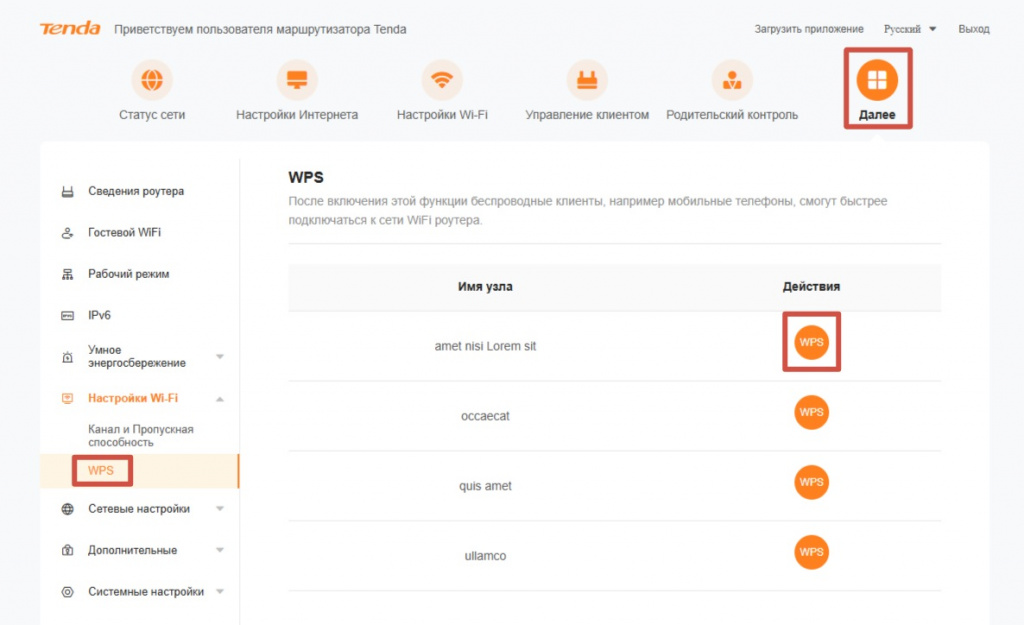
2. Нажмите Далее → Рабочий режим.
3. Нажмите в Режим роутера → Сменить режим → OK.
4. Дождитесь перезагрузки.
5. Проверьте в разделе Статус сети, что включен режим Роутер.
2. Режим Точки доступа / AP
Используется, если у вас уже есть основной роутер или шлюз, но вы хотите расширить Wi-Fi-покрытие.
Особенности:
Все порты становятся LAN-портами.
IP-адрес роутера меняется (для входа используйте tendawifi. com).
Некоторые функции (например, ограничение скорости и переадресация портов) недоступны.
Как включить:
1. Подключитесь к Wi-Fi роутера.
2. Нажмите Далее → Рабочий режим.
3. Нажмите в Режим точки доступа → Сменить режим → OK.
4. После перезапуска подключите кабель от основного роутера в любой порт.
5. Проверьте статус сети в Статус сети.
6. Если не можете войти по tendawifi. com — зайдите в веб-интерфейс основного роутера, найдите IP Tenda в списке клиентов и введите этот IP в браузере.
3. Режим беспроводного ретранслятора / WISP
Используется для расширения Wi-Fi от провайдера (ISP), если уже есть Wi-Fi с интернетом, и вы хотите его “поймать” и раздавать дальше.
Как включить:
1. Поставьте новый роутер рядом с основным.
2. Подключитесь к его Wi-Fi.
3. Войдите на tendawifi. com → Далее → Рабочий режим → Режим WISP → Сменить режим → OK.
4. В списке выберите сеть, которую хотите расширить, введите пароль и нажмите Подключится.
5. После перезагрузки проверьте статус в Статус сети.
Советы, если не работает:
проверьте правильность пароля Wi-Fi;
убедитесь, что новый роутер находится в зоне действия основной сети;
не подключайте ничего к WAN-порту.
4. Режим Клиент + AP
Этот режим нужен, если вы хотите подключиться к существующей Wi-Fi-сети и раздавать ее дальше (например, на устройства без Wi-Fi - через кабель).
Как включить:
1. Поставьте новый роутер рядом с основным.
2. Подключитесь к его Wi-Fi или LAN.
3. Войдите на tendawifi. com → Далее → Рабочий режим → Клиент + AP → Сменить режим → OK.
4. Выберите сеть, введите пароль и нажмите Connect.
5. После перезапуска проверьте Статус сети.
Не подключайте ничего к WAN-порту.
Если не можете войти на tendawifi. com - найдите IP роутера через основной маршрутизатор и откройте этот IP вручную.
Где ставить роутер-повторитель
Между основным роутером и зоной без сигнала.
Подальше от микроволновок, холодильников и других помех.
Лучше повыше - на полке или стене.
Подсказка: не все модели поддерживают все 4 режима.
1. Режим Роутер (Маршрутизатор) / Router
Используется по умолчанию.
Роутер сам подключается к интернету и раздает сеть по Wi-Fi и кабелю.
Подходит, если интернет-кабель вставлен прямо в Tenda.
Как включить:
1. Войдите в веб-интерфейс (tendawifi. com или 192. 168. 1. 1).
2. Нажмите Далее → Рабочий режим.
3. Нажмите в Режим роутера → Сменить режим → OK.
4. Дождитесь перезагрузки.
5. Проверьте в разделе Статус сети, что включен режим Роутер.
2. Режим Точки доступа / AP
Используется, если у вас уже есть основной роутер или шлюз, но вы хотите расширить Wi-Fi-покрытие.
Особенности:
Все порты становятся LAN-портами.
IP-адрес роутера меняется (для входа используйте tendawifi. com).
Некоторые функции (например, ограничение скорости и переадресация портов) недоступны.
Как включить:
1. Подключитесь к Wi-Fi роутера.
2. Нажмите Далее → Рабочий режим.
3. Нажмите в Режим точки доступа → Сменить режим → OK.
4. После перезапуска подключите кабель от основного роутера в любой порт.
5. Проверьте статус сети в Статус сети.
6. Если не можете войти по tendawifi. com — зайдите в веб-интерфейс основного роутера, найдите IP Tenda в списке клиентов и введите этот IP в браузере.
3. Режим беспроводного ретранслятора / WISP
Используется для расширения Wi-Fi от провайдера (ISP), если уже есть Wi-Fi с интернетом, и вы хотите его “поймать” и раздавать дальше.
Как включить:
1. Поставьте новый роутер рядом с основным.
2. Подключитесь к его Wi-Fi.
3. Войдите на tendawifi. com → Далее → Рабочий режим → Режим WISP → Сменить режим → OK.
4. В списке выберите сеть, которую хотите расширить, введите пароль и нажмите Подключится.
5. После перезагрузки проверьте статус в Статус сети.
Советы, если не работает:
проверьте правильность пароля Wi-Fi;
убедитесь, что новый роутер находится в зоне действия основной сети;
не подключайте ничего к WAN-порту.
4. Режим Клиент + AP
Этот режим нужен, если вы хотите подключиться к существующей Wi-Fi-сети и раздавать ее дальше (например, на устройства без Wi-Fi - через кабель).
Как включить:
1. Поставьте новый роутер рядом с основным.
2. Подключитесь к его Wi-Fi или LAN.
3. Войдите на tendawifi. com → Далее → Рабочий режим → Клиент + AP → Сменить режим → OK.
4. Выберите сеть, введите пароль и нажмите Connect.
5. После перезапуска проверьте Статус сети.
Не подключайте ничего к WAN-порту.
Если не можете войти на tendawifi. com - найдите IP роутера через основной маршрутизатор и откройте этот IP вручную.
Где ставить роутер-повторитель
Между основным роутером и зоной без сигнала.
Подальше от микроволновок, холодильников и других помех.
Лучше повыше - на полке или стене.
Частые вопросы
- Не работает интернет. Что делать?
- Как понять, какая скорость мне нужна?
- Что такое «скорость интернета»?
- Как подключить домашний интернет в квартире от «Сойка»?