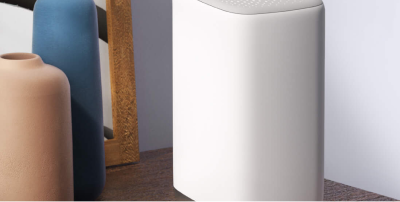
Как добавить новый блок MW3 / MW6 в существующую mesh-сеть (часть 1)
Я хочу купить еще один комплект Mesh для расширения зоны покрытия Wi-Fi. Что мне делать?
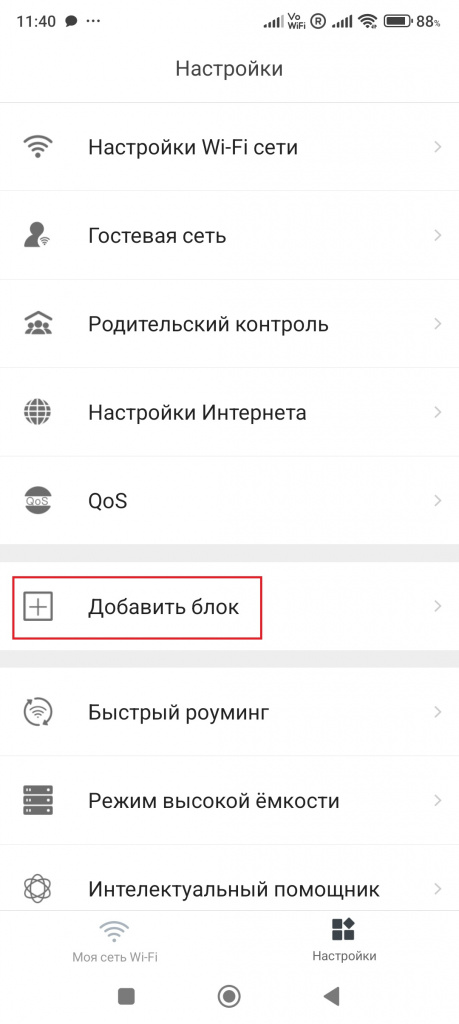
1. Подключитесь к Mesh Wi-Fi с помощью мобильного приложения Tenda WiFi. Откройте приложение, нажмите «Настройки» -> «Добавить блок».

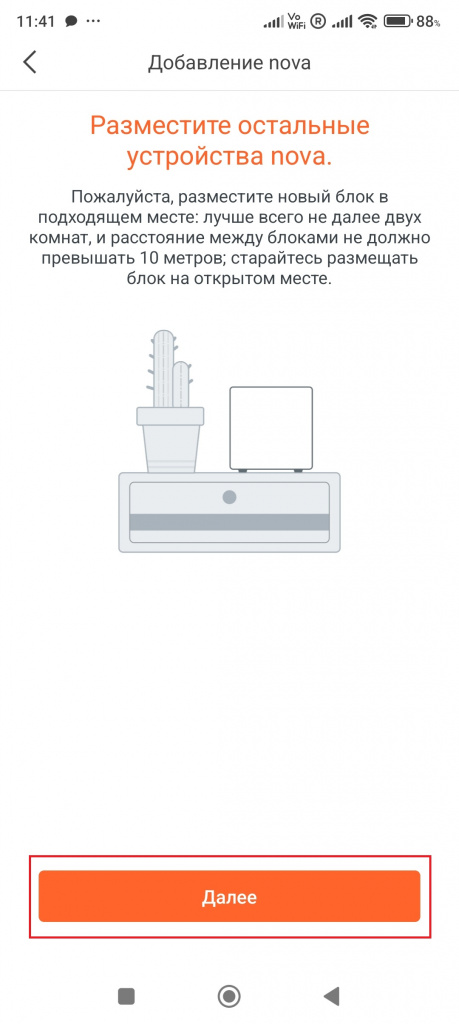
2. Разместите Nova на открытом пространстве и держите его на расстоянии примерно 10 метров от существующих узлов.
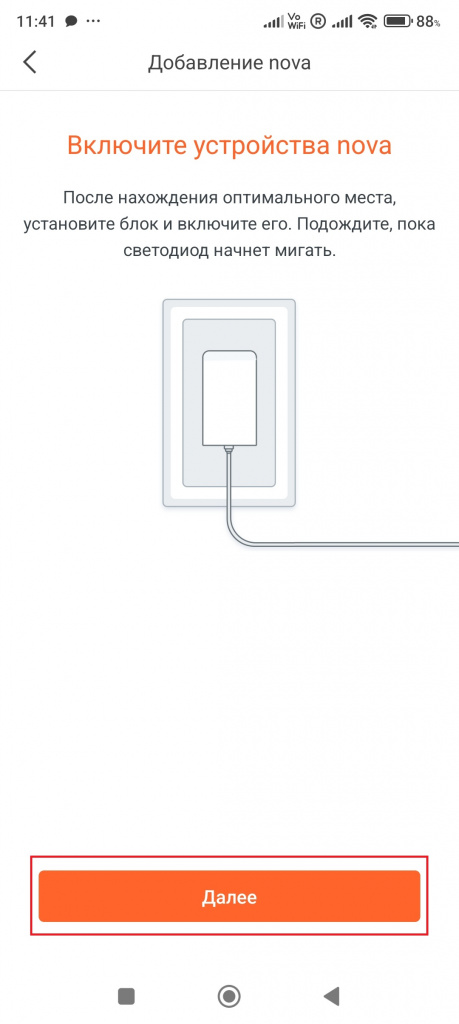
3. Включите его.
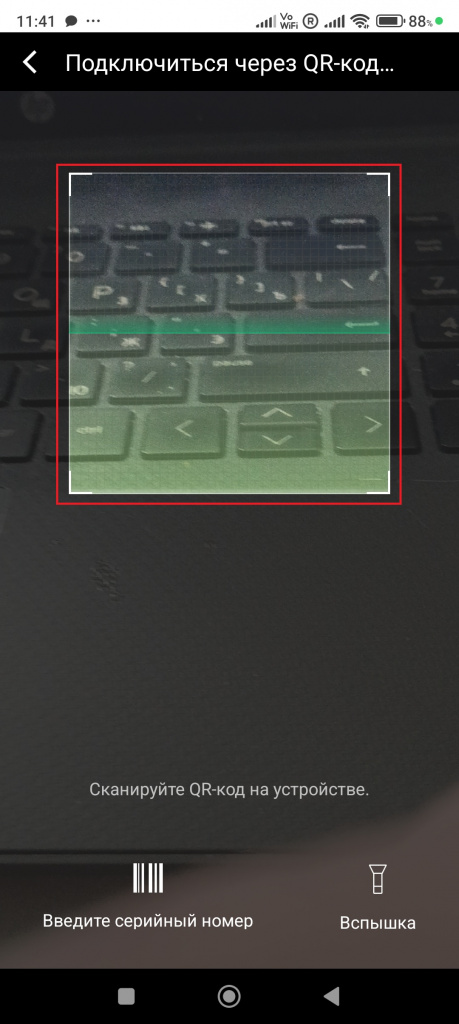
4. Отсканируйте QR-код или введите серийный номер рядом с портом LAN узла после завершения запуска (светодиод мигает зеленым).
5. Подождите 30–40 секунд, появится надпись «Добавлено».
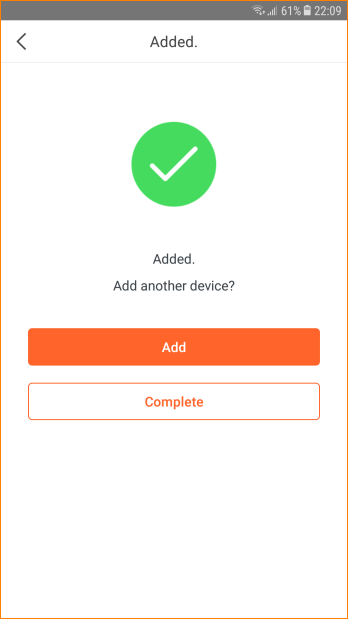
6. Нажмите «Завершить», чтобы вернуться на домашнюю страницу.
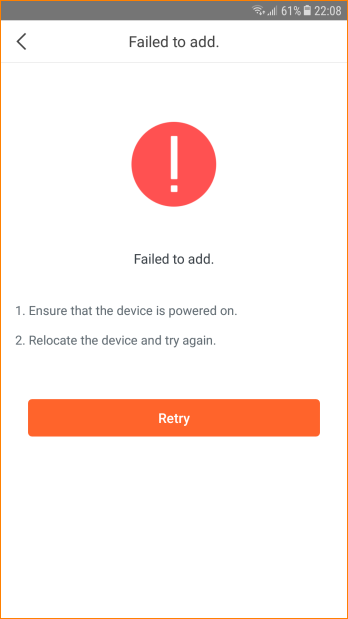
Примечание. Если не удалось добавить, сделайте следующее:
1. Убедитесь, что запуск завершен.
2. Убедитесь, что узел находится в зоне покрытия Wi-Fi существующей сети.
3. Убедитесь, что вы отсканировали весь QR-код.
4. Если QR-код поврежден, вы можете ввести серийный номер вручную.
1. Подключитесь к Mesh Wi-Fi с помощью мобильного приложения Tenda WiFi. Откройте приложение, нажмите «Настройки» -> «Добавить блок».
2. Разместите Nova на открытом пространстве и держите его на расстоянии примерно 10 метров от существующих узлов.
3. Включите его.
4. Отсканируйте QR-код или введите серийный номер рядом с портом LAN узла после завершения запуска (светодиод мигает зеленым).
5. Подождите 30–40 секунд, появится надпись «Добавлено».
6. Нажмите «Завершить», чтобы вернуться на домашнюю страницу.
Примечание. Если не удалось добавить, сделайте следующее:
1. Убедитесь, что запуск завершен.
2. Убедитесь, что узел находится в зоне покрытия Wi-Fi существующей сети.
3. Убедитесь, что вы отсканировали весь QR-код.
4. Если QR-код поврежден, вы можете ввести серийный номер вручную.
#Tenda MW6, #Tenda MW3
Частые вопросы
- Не работает интернет. Что делать?
- Как понять, какая скорость мне нужна?
- Что такое «скорость интернета»?
- Как подключить домашний интернет в квартире от «Сойка»?