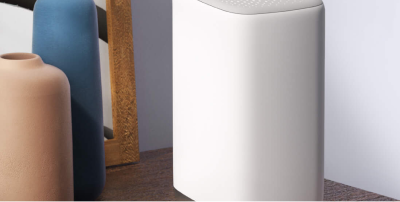
Как настроить маршрутизатор Nova MW при первом включении?
Как настроить маршрутизатор Nova MW при первом включении
Набор Nova включает 3 устройства, которые можно разместить в подходящих местах в соответствии с инструкцией по установке или подсказками в приложении Tenda Wi-Fi для обеспечения стабильного покрытия Wi-Fi. Настройка и управление Nova выполняются только через приложение Tenda Wi-Fi, поэтому перед установкой необходимо его скачать.
Шаг 1. Загрузка приложения Tenda Wi-Fi.
Подключите телефон к существующей Wi-Fi-сети или мобильному интернету и загрузите приложение Tenda Wi-Fi.
- Для iOS: найдите Tenda Wi-Fi в App Store или отсканируйте QR-код из инструкции с помощью WeChat.
- Для Android: найдите Tenda Wi-Fi в Google Play или отсканируйте QR-код через WeChat или браузер.

Шаг 2. Подключение Nova.
Подключите кабель интернет-линии к порту (WAN/LAN) любого устройства Nova.
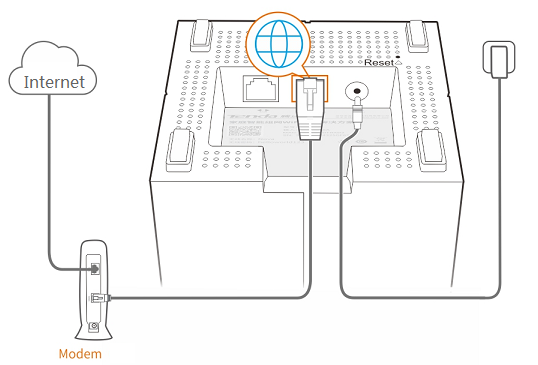
- Подключите питание к устройству.
- Подключите телефон к сети Wi-Fi Nova, используя имя сети (SSID) и пароль, указанные на нижней этикетке устройства.
Примечание: Настроить Nova можно только после подключения к ее Wi-Fi. На этом этапе интернет на телефоне временно недоступен.
Шаг 3. Настройка подключения к Интернету.
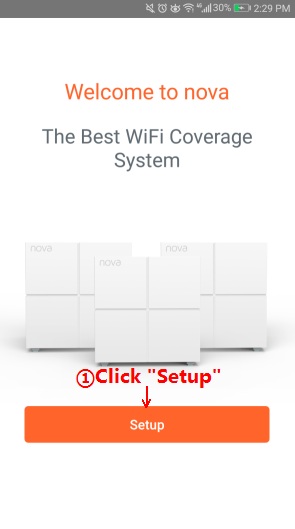
1. Запустите приложение Tenda Wi-Fi. Откроется мастер настройки. Нажмите «Настроить».
2.Приложение автоматически определит тип интернет-подключения.
Введите необходимые данные в зависимости от типа подключения и нажмите «Далее»:
- PPPoE: введите имя пользователя и пароль, предоставленные вашим провайдером.
- Динамический IP: просто нажмите «Далее».
- Статический IP: введите IP-адрес и другие данные, указанные провайдером.
3. Задай те имя и пароль Wi-Fi сети Nova и нажмите «OK».
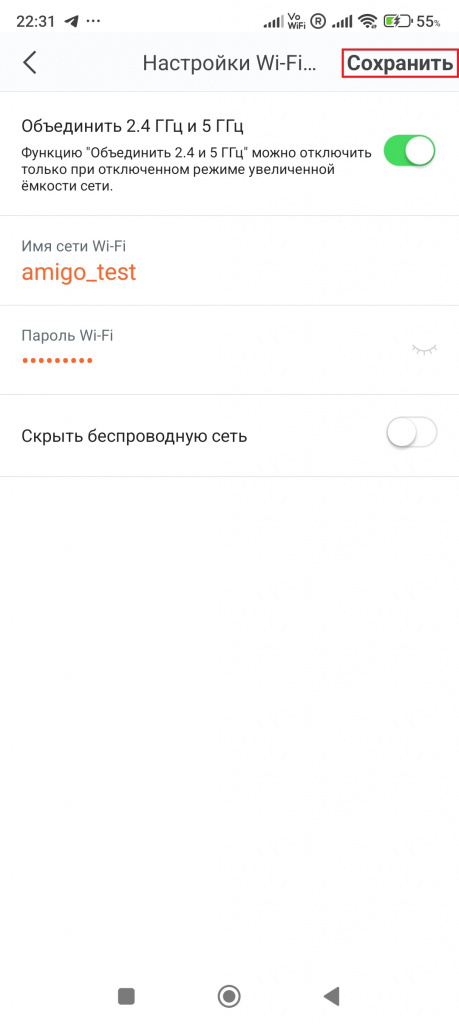
Примечание: После изменения имени и пароля телефон будет временно отключен от сети - подключитесь снова к новой сети.
4. Когда индикатор первого устройства загорится постоянным синим светом, Nova успешно подключена к Интернету.

Шаг 4. Добавление остальных устройств Nova.
После настройки первого устройства приложение предложит добавить остальные.
1. Разместите второе устройство Nova в подходящем месте и нажмите «Далее».
2. Подключите питание и нажмите «Далее».
3. Подождите около 1 минуты и проверьте цвет индикатора:
- синий - соединение хорошее;
- другой цвет - переместите устройство ближе или измените его ориентацию.
4. Настройте третье устройство таким же образом. После успешного подключения всех трех Nova приложение отобразит 3 активных устройства в сети.
Подробнее о том, как добавлять и удалять блоки, можно прочитать в следующих статьях:
Как добавить новый блок MW3 / MW6 в существующую mesh-сеть (часть 1)
Как добавить новый блок MW3 / MW6 в существующую mesh-сеть (часть 2)
Подключите телефон к существующей Wi-Fi-сети или мобильному интернету и загрузите приложение Tenda Wi-Fi.
- Для iOS: найдите Tenda Wi-Fi в App Store или отсканируйте QR-код из инструкции с помощью WeChat.
- Для Android: найдите Tenda Wi-Fi в Google Play или отсканируйте QR-код через WeChat или браузер.
Шаг 2. Подключение Nova.
Подключите кабель интернет-линии к порту (WAN/LAN) любого устройства Nova.
- Подключите питание к устройству.
- Подключите телефон к сети Wi-Fi Nova, используя имя сети (SSID) и пароль, указанные на нижней этикетке устройства.
Примечание: Настроить Nova можно только после подключения к ее Wi-Fi. На этом этапе интернет на телефоне временно недоступен.
Шаг 3. Настройка подключения к Интернету.
1. Запустите приложение Tenda Wi-Fi. Откроется мастер настройки. Нажмите «Настроить».
2.Приложение автоматически определит тип интернет-подключения.
Введите необходимые данные в зависимости от типа подключения и нажмите «Далее»:
- PPPoE: введите имя пользователя и пароль, предоставленные вашим провайдером.
- Динамический IP: просто нажмите «Далее».
- Статический IP: введите IP-адрес и другие данные, указанные провайдером.
3. Задай те имя и пароль Wi-Fi сети Nova и нажмите «OK».
Примечание: После изменения имени и пароля телефон будет временно отключен от сети - подключитесь снова к новой сети.
4. Когда индикатор первого устройства загорится постоянным синим светом, Nova успешно подключена к Интернету.
Шаг 4. Добавление остальных устройств Nova.
После настройки первого устройства приложение предложит добавить остальные.
1. Разместите второе устройство Nova в подходящем месте и нажмите «Далее».
2. Подключите питание и нажмите «Далее».
3. Подождите около 1 минуты и проверьте цвет индикатора:
- синий - соединение хорошее;
- другой цвет - переместите устройство ближе или измените его ориентацию.
4. Настройте третье устройство таким же образом. После успешного подключения всех трех Nova приложение отобразит 3 активных устройства в сети.
Подробнее о том, как добавлять и удалять блоки, можно прочитать в следующих статьях:
Как добавить новый блок MW3 / MW6 в существующую mesh-сеть (часть 1)
Как добавить новый блок MW3 / MW6 в существующую mesh-сеть (часть 2)
Частые вопросы
- Не работает интернет. Что делать?
- Как понять, какая скорость мне нужна?
- Что такое «скорость интернета»?
- Как подключить домашний интернет в квартире от «Сойка»?