Как добавить камеру в приложение TDSEE с помощью QR-кода при первом подключении
Как добавить камеру в приложение TDSEE с помощью QR-кода при первом подключении
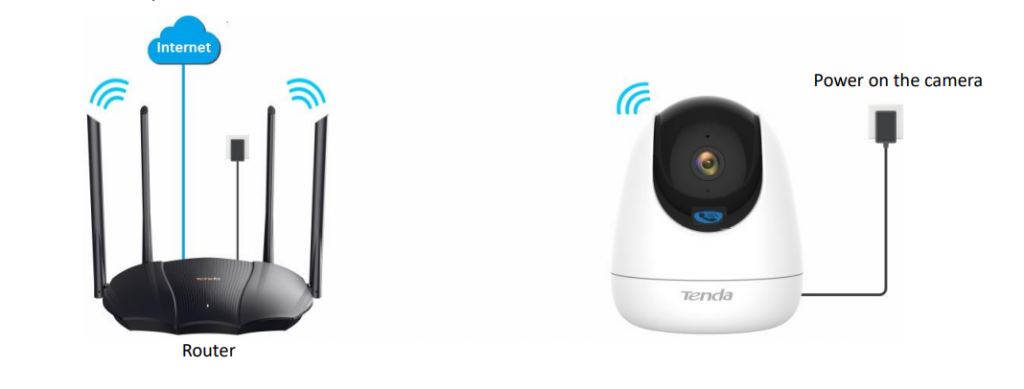
В этом руководстве показано, как добавить камеру в приложение через QR-код. В примере используется модель CP3.Шаг 1. Подключите камеру к питанию
После подключения камеры к источнику питания LED-индикатор загорится красным.Когда индикатор начнёт быстро мигать синим, это означает, что камера готова к подключению к сети Wi-Fi 2.4 ГГц.
Предположим, данные Wi-Fi-сети вашего роутера таковы:
Имя сети (SSID): mi-router-ax3000t-2g-02227
Шаг 2. Добавьте камеру в приложение TDSEE
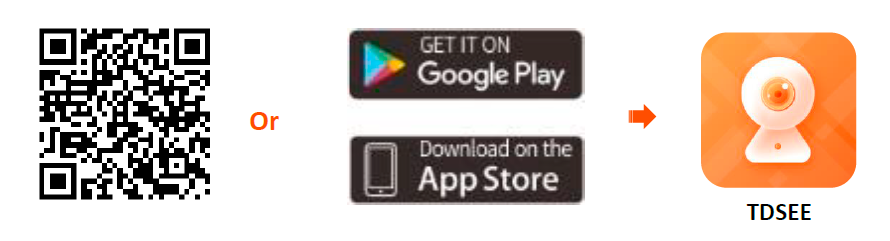
1. Установите приложение TDSEE
2. Сканируйте QR-код камеры
• Откройте приложение TDSEE на смартфоне, подключённом к интернету.
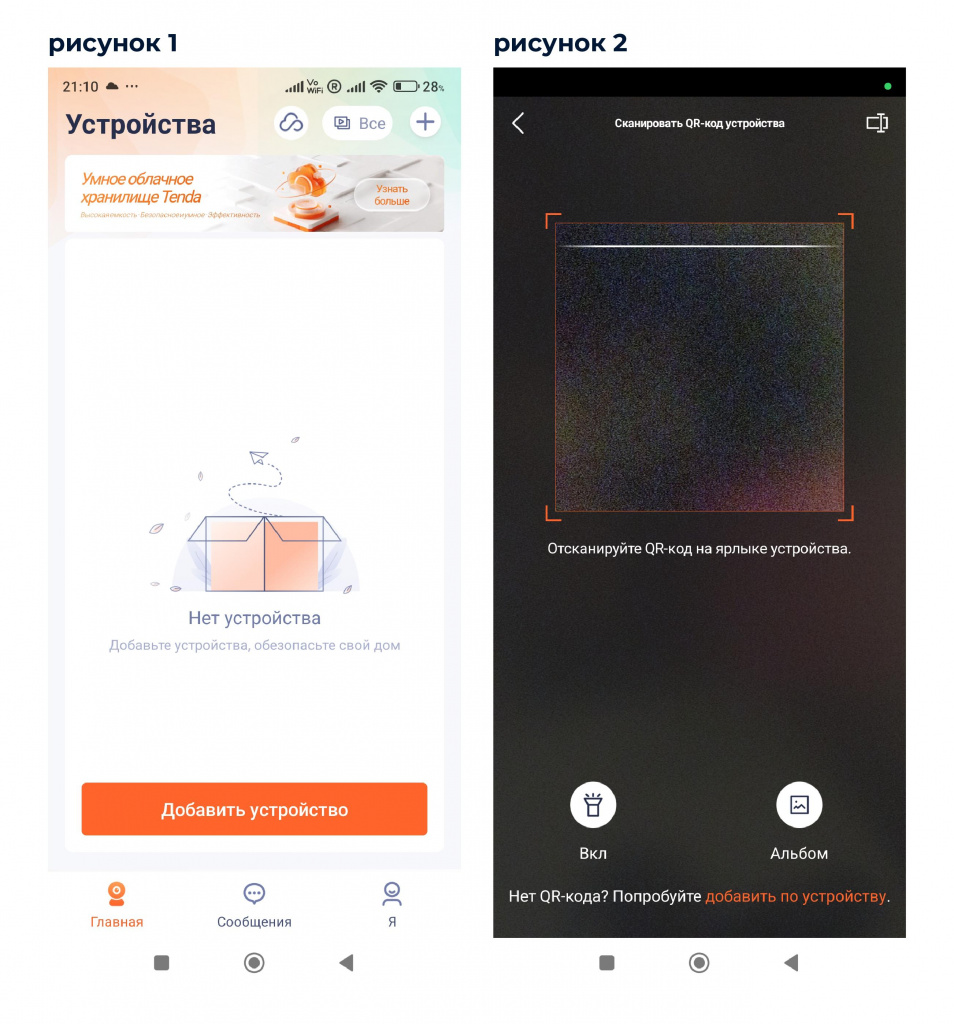
• На главной странице (рис. 1) нажмите «Добавить устройство» или значок "+" в правом верхнем углу.
• Отсканируйте QR-код, который находится на нижней части камеры (рис. 2).
• На главной странице (рис. 1) нажмите «Добавить устройство» или значок "+" в правом верхнем углу.
• Отсканируйте QR-код, который находится на нижней части камеры (рис. 2).
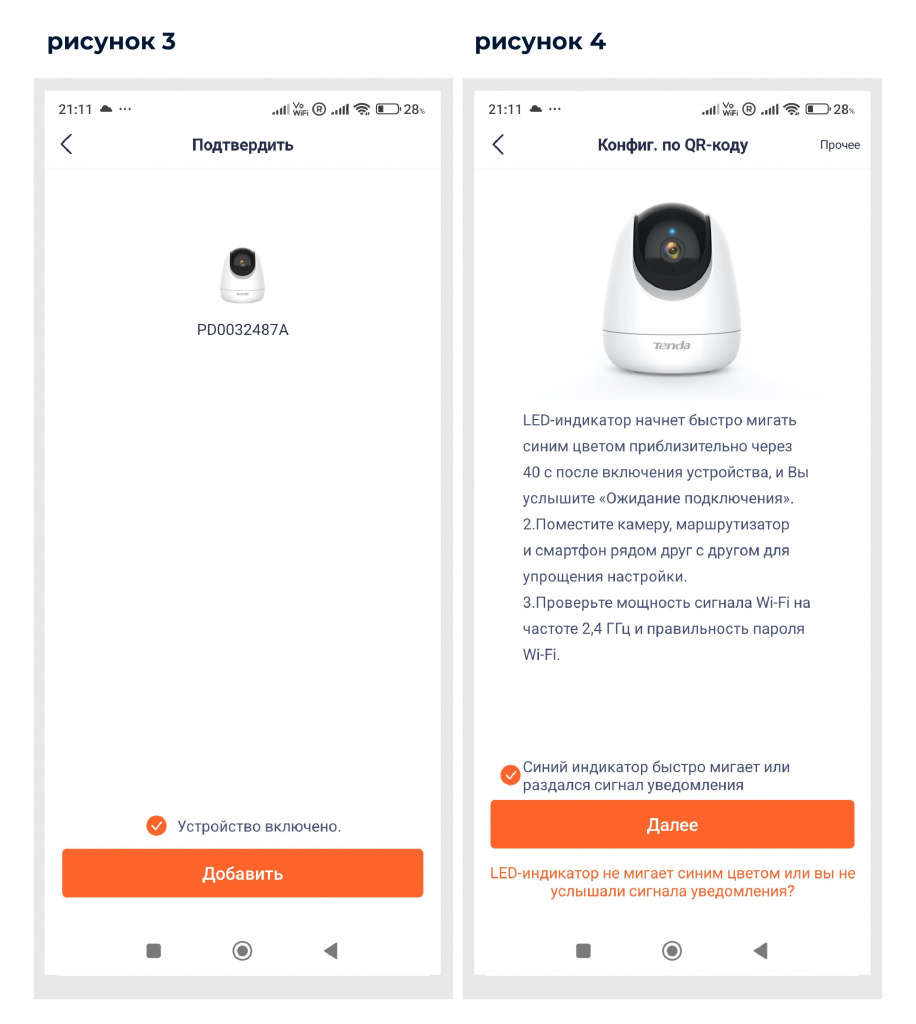
• Подтвердите, что устройство включено, и установите соответствующую галочку. Нажмите «Добавить». (рис. 3)
• Подтвердите, что индикатор быстро мигает синим или вы услышали звуковой сигнал, затем нажмите «Далее». (рис. 4)
Шаг 3. Подключитесь к Wi-Fi роутера
На экране настройки Wi-Fi выберите нужную сеть 2.4 ГГц (в нашем примере — mi-router-ax3000t-2g-02227), введите пароль от Wi-Fi и нажмите «Далее».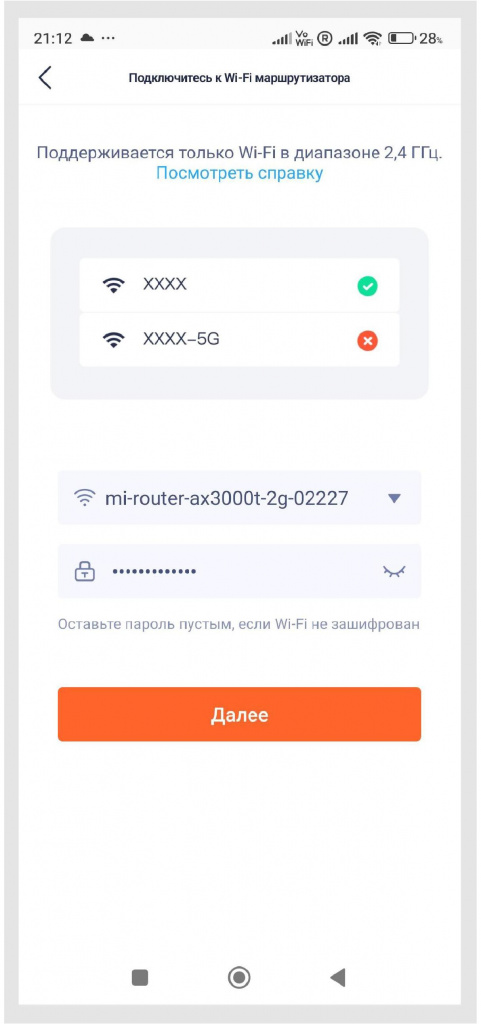
Шаг 4. Камера сканирует QR-код с экрана смартфона
Если вы не услышали звуковой сигнал, попробуйте следующее:
• Подвигайте смартфон ближе или дальше от камеры, регулируя расстояние между экраном и объективом.
• Задержитесь в каждом положении примерно на 2 секунды.
• Убедитесь, что на объективе камеры нет загрязнений или плёнки. При необходимости удалите защитную плёнку.
• Убедитесь, что экран смартфона чистый, не имеет трещин и бликов.
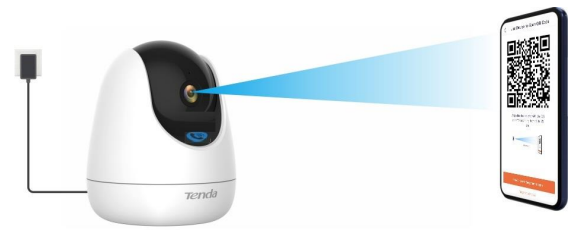
(1) Поднесите объектив камеры к QR-коду на экране смартфона на расстоянии 15–25 см.
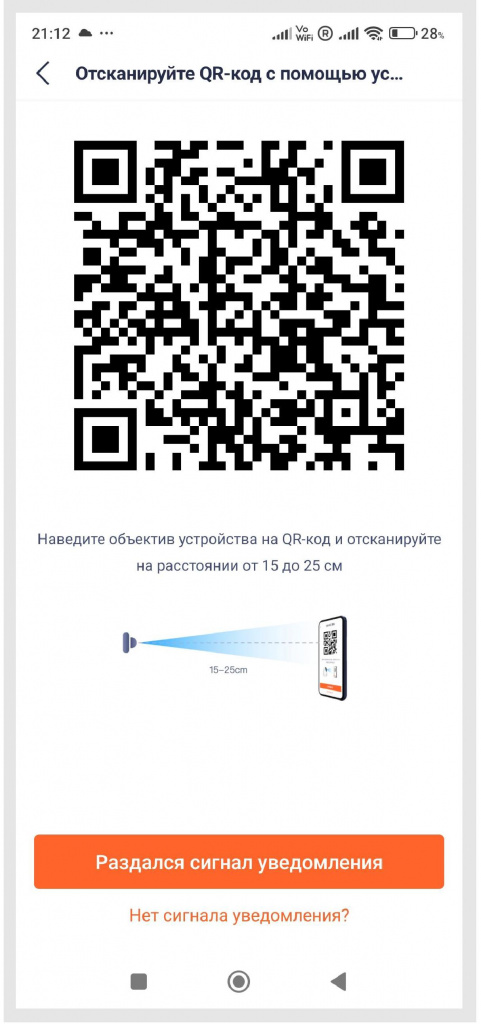
(2) Когда услышите голосовое сообщение «Идёт подключение.
Пожалуйста, подождите», нажмите в приложении «Я слышал голосовую подсказку» — приложение начнёт добавление устройства.
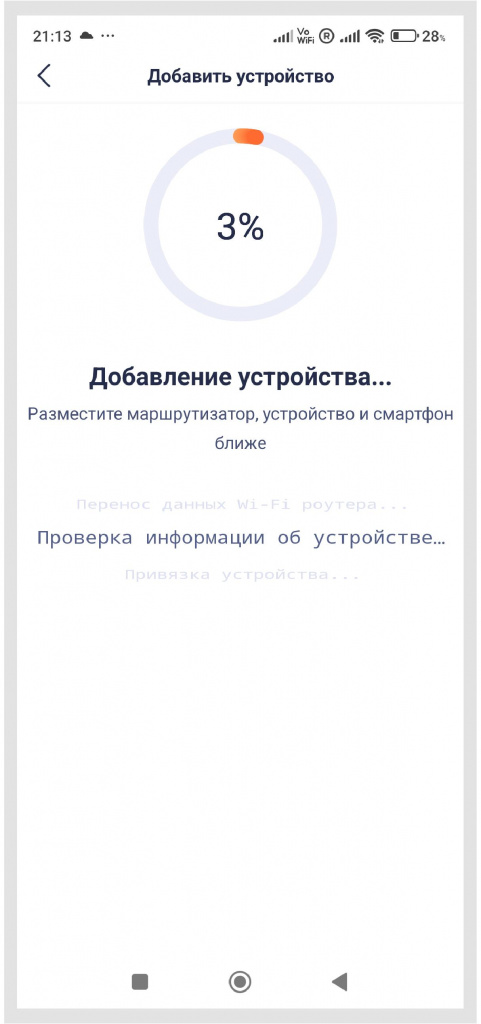
Подождите немного — камера будет успешно добавлена.
Шаг 5. Назовите вашу камеру
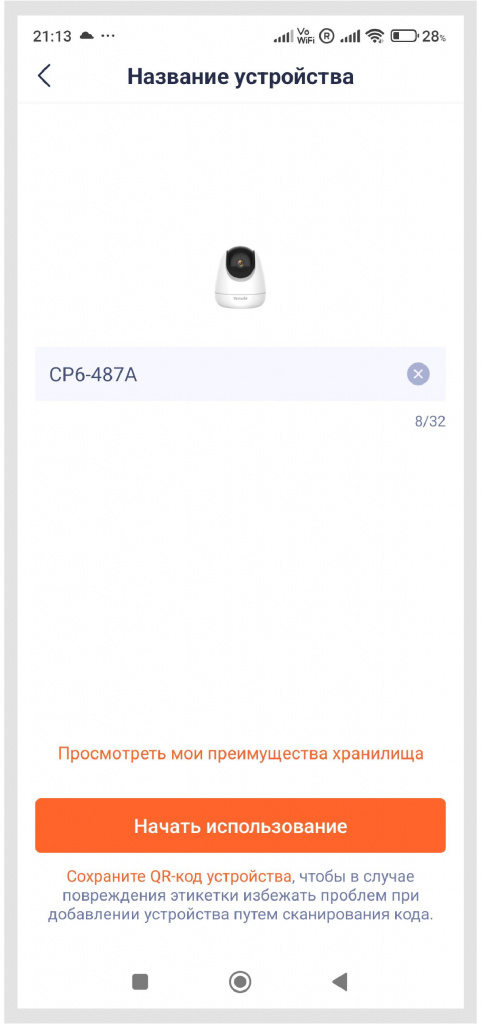
Вы можете задать имя камере, например Home (Дом). Затем нажмите «ОК».
Частые вопросы
- Не работает интернет. Что делать?
- Как понять, какая скорость мне нужна?
- Что такое «скорость интернета»?
- Как подключить домашний интернет в квартире от «Сойка»?